
Créez et envoyez votre première facture
Rédigez une facture à partir de votre catalogue, laissez NextiaInvoices calculer les taxes, puis émettez-la et envoyez-la à votre client par courriel.
- 13 étapes
- Environ 2 min
- Vérifié avec NextiaInvoices le 25 octobre 2026
La vidéo s’en vient. Les versions étape par étape et écrite sont prêtes.
- 1
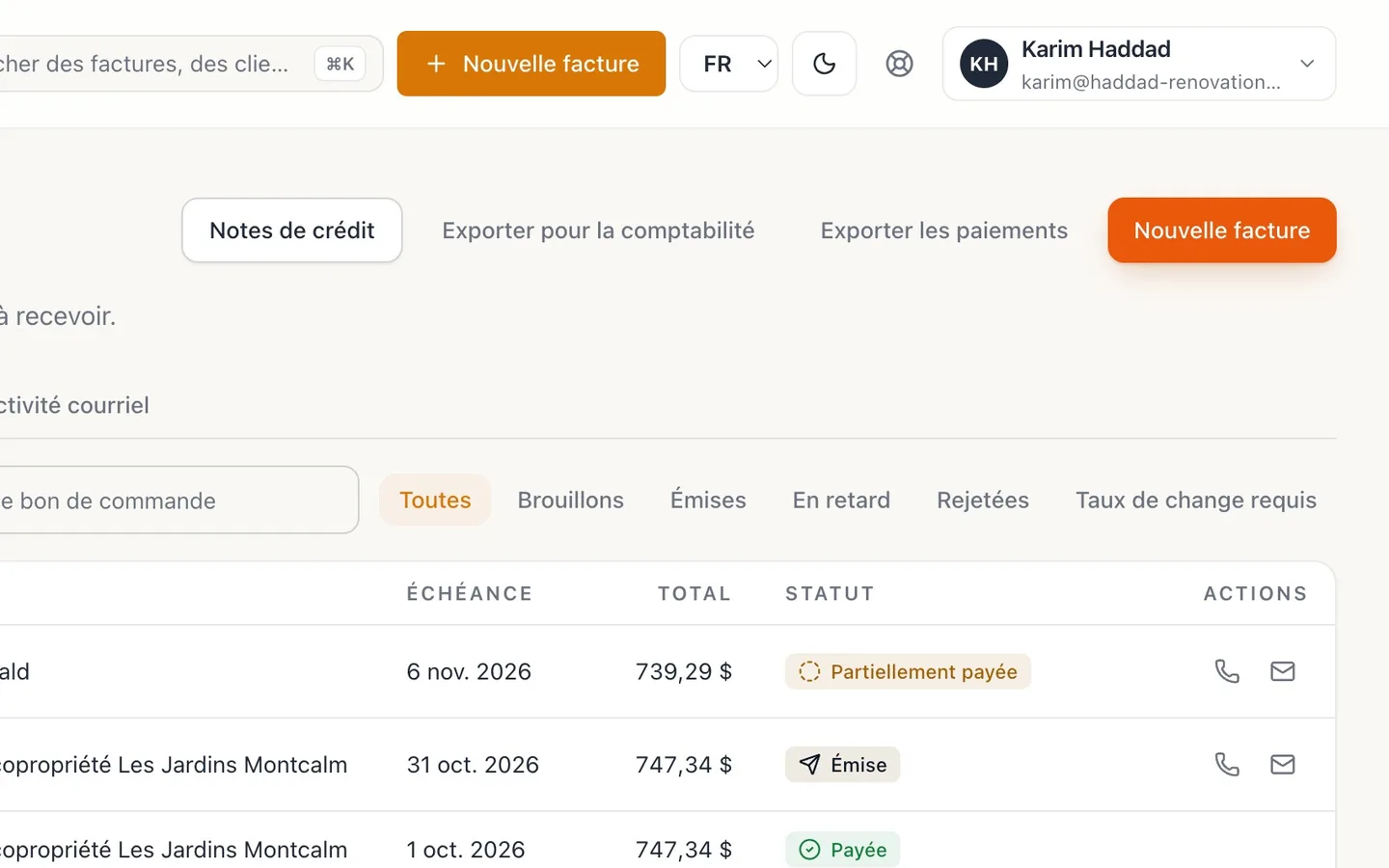
Dans Factures, sélectionnez Nouvelle facture.
- 2
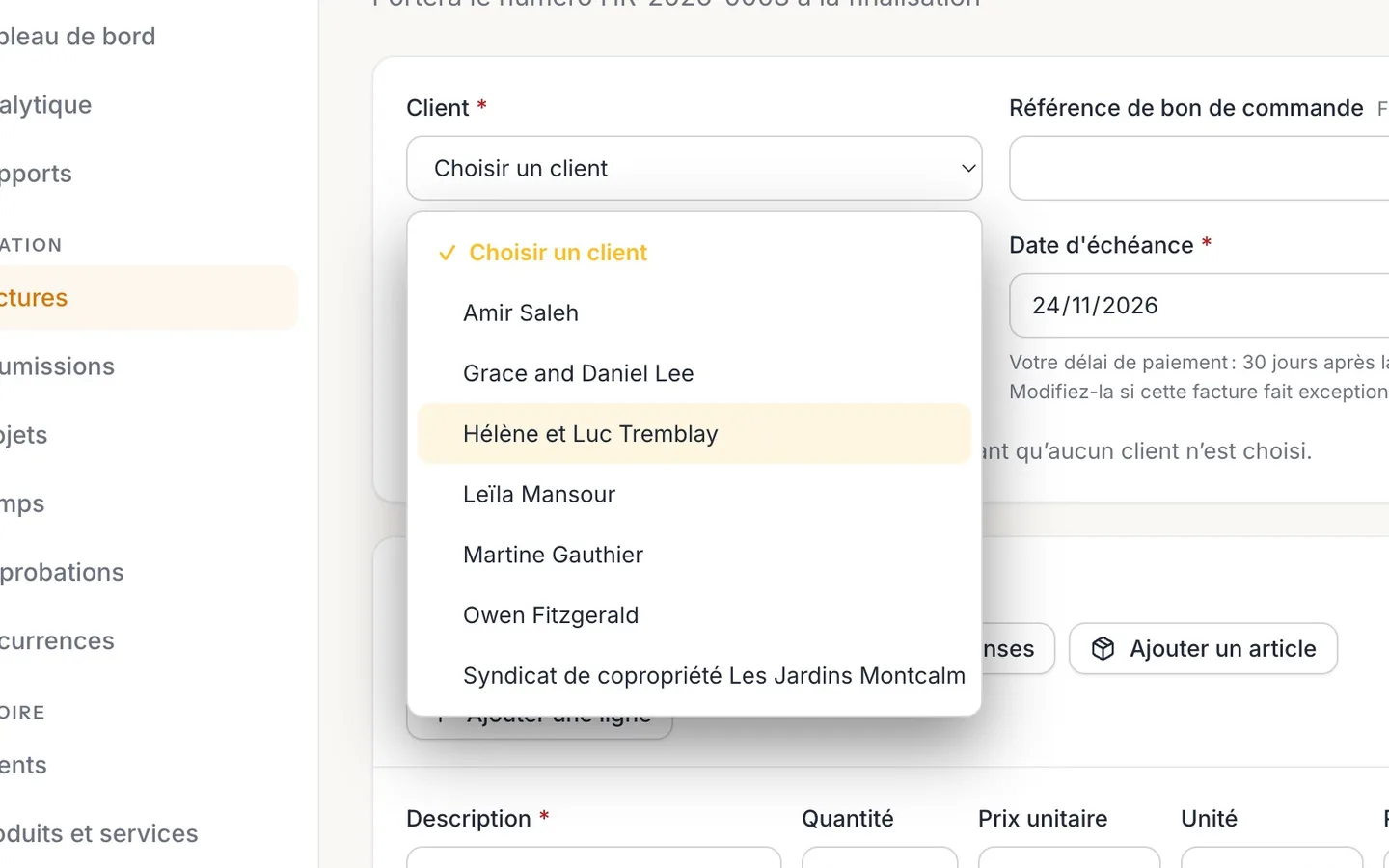
Choisissez le Client.
L'échéance suit vos conditions de paiement, et la facture part dans la langue du client.
- 3
Sélectionnez Ajouter un article.
Votre catalogue s'ouvre : les services et produits que vous vendez, avec leurs prix.
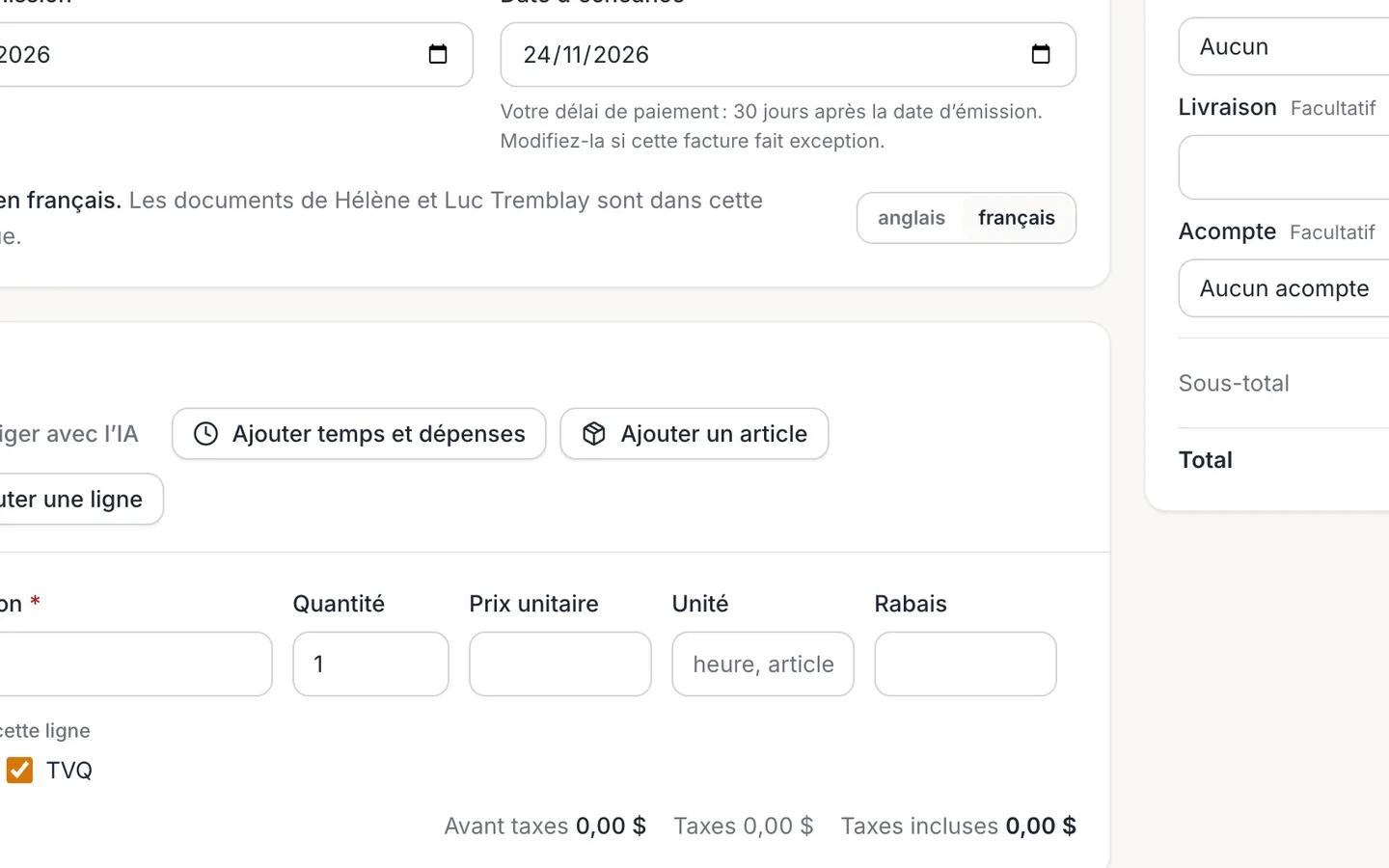
- 4
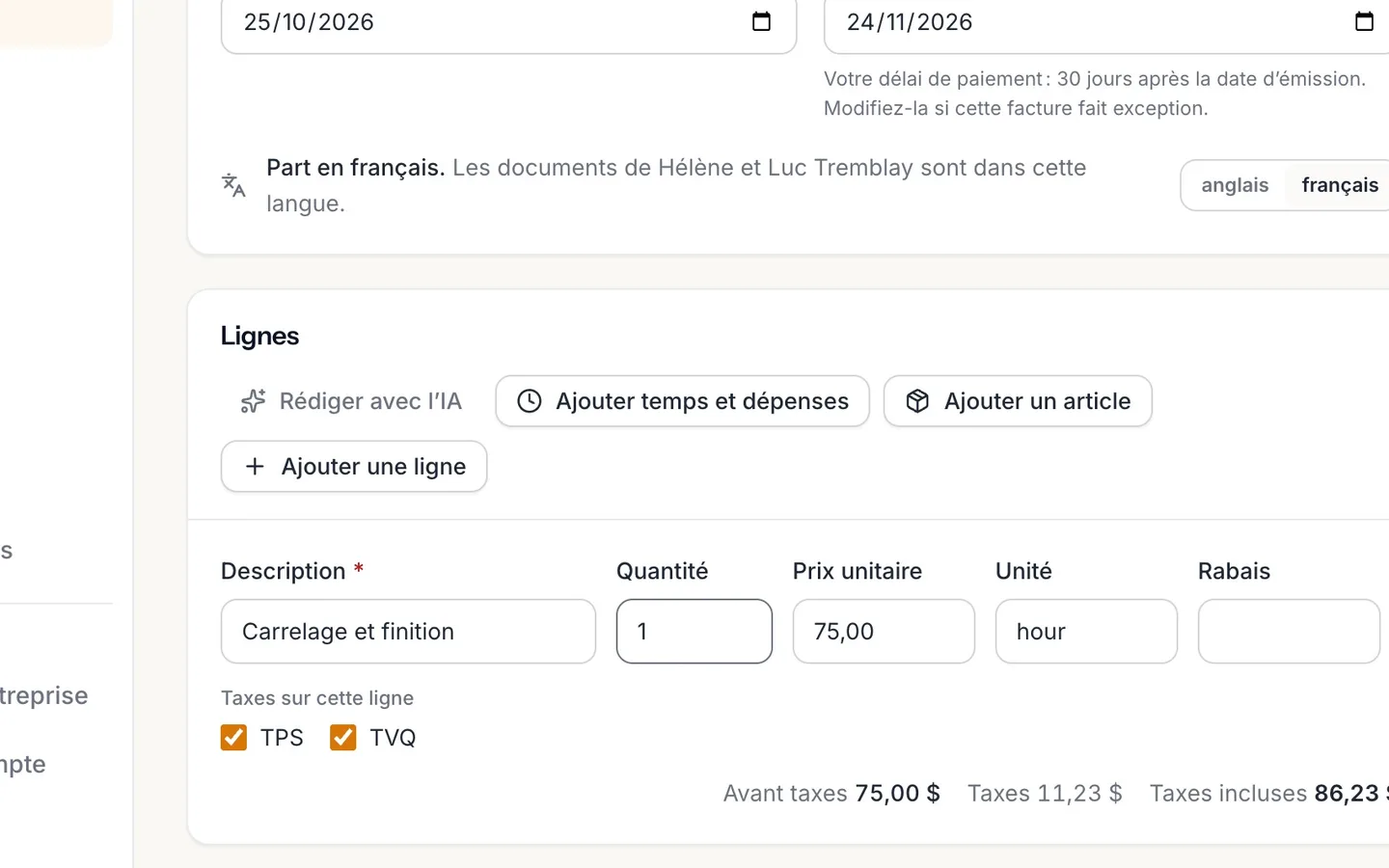
Choisissez un article, puis réglez sa Quantité.
Ici, 12 heures de carrelage.
- 5
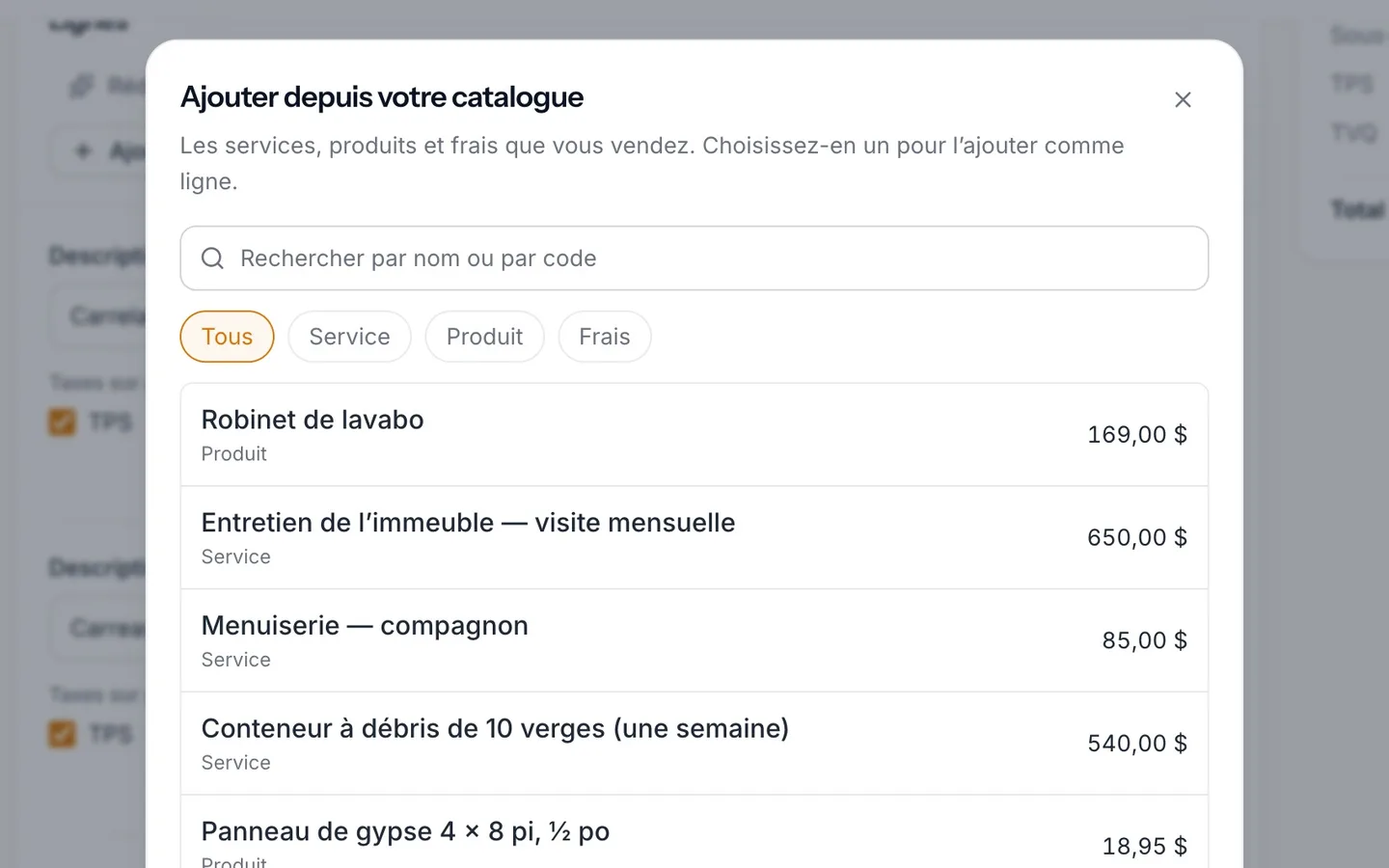
Ajoutez les autres articles de la même façon.
La recherche trouve un article par son nom.
- 6
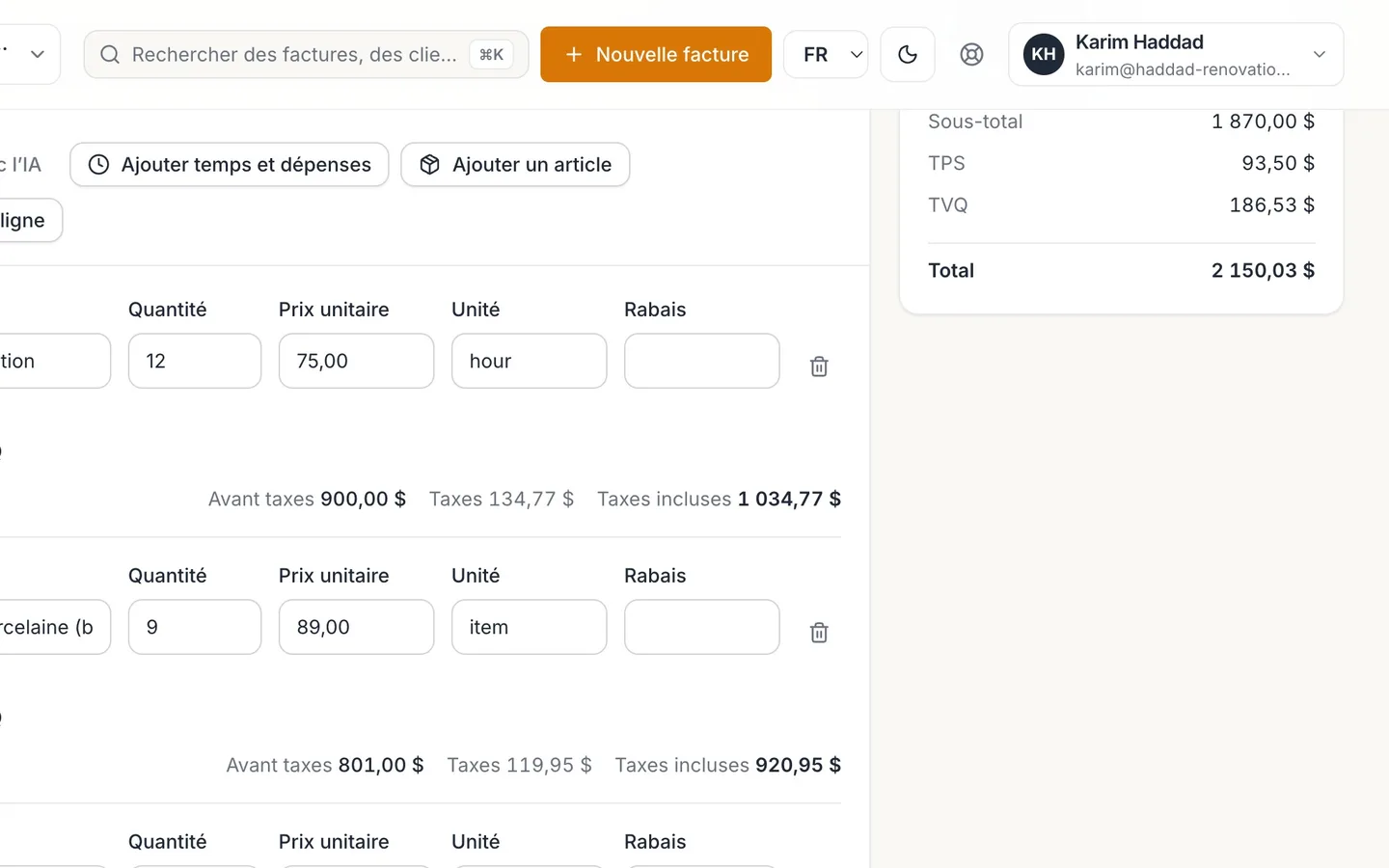
Vérifiez le Total.
La TPS et la TVQ sont calculées pour vous, sur chaque ligne.
- 7
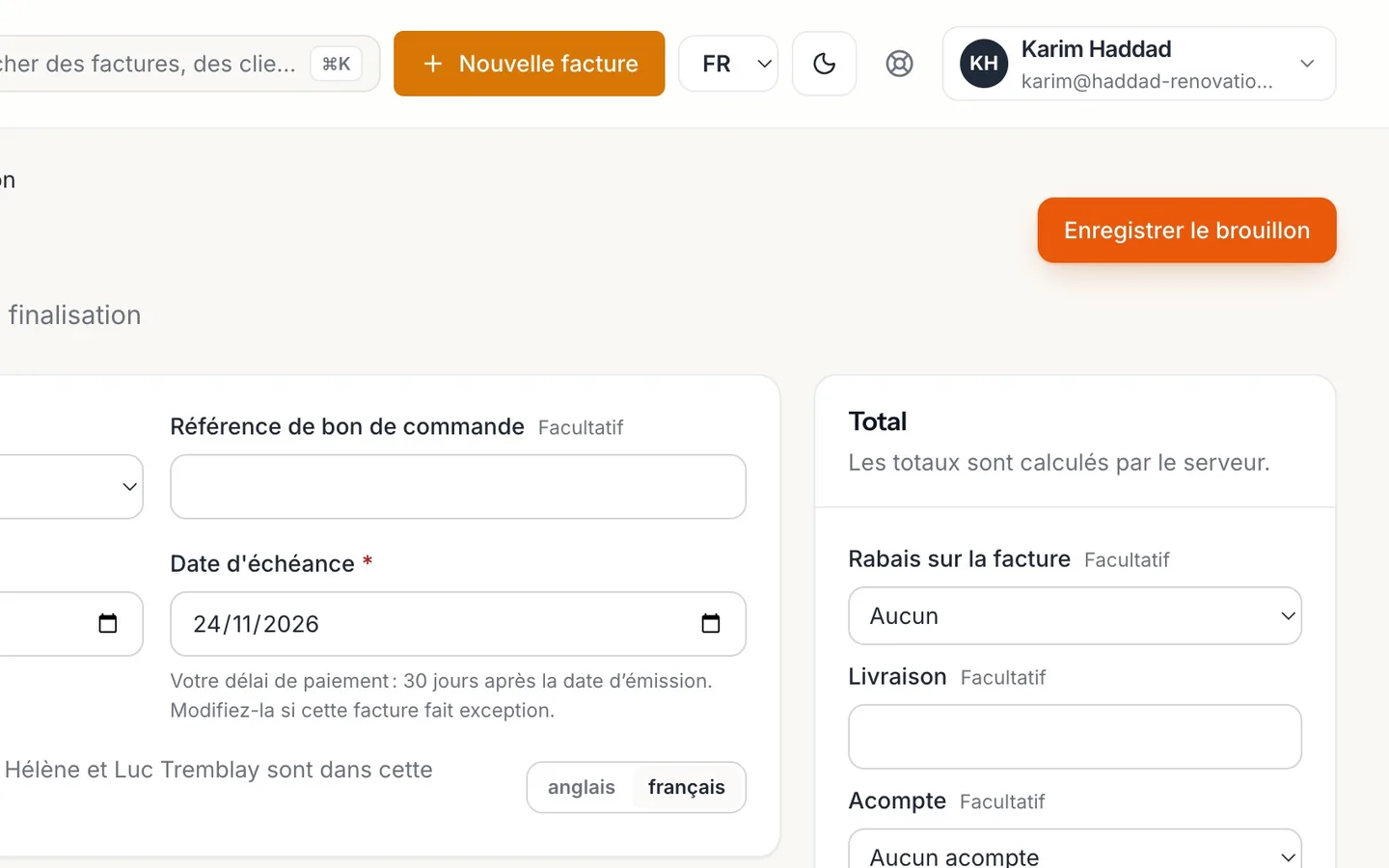
Sélectionnez Enregistrer le brouillon.
Rien ne part encore chez le client.
- 8
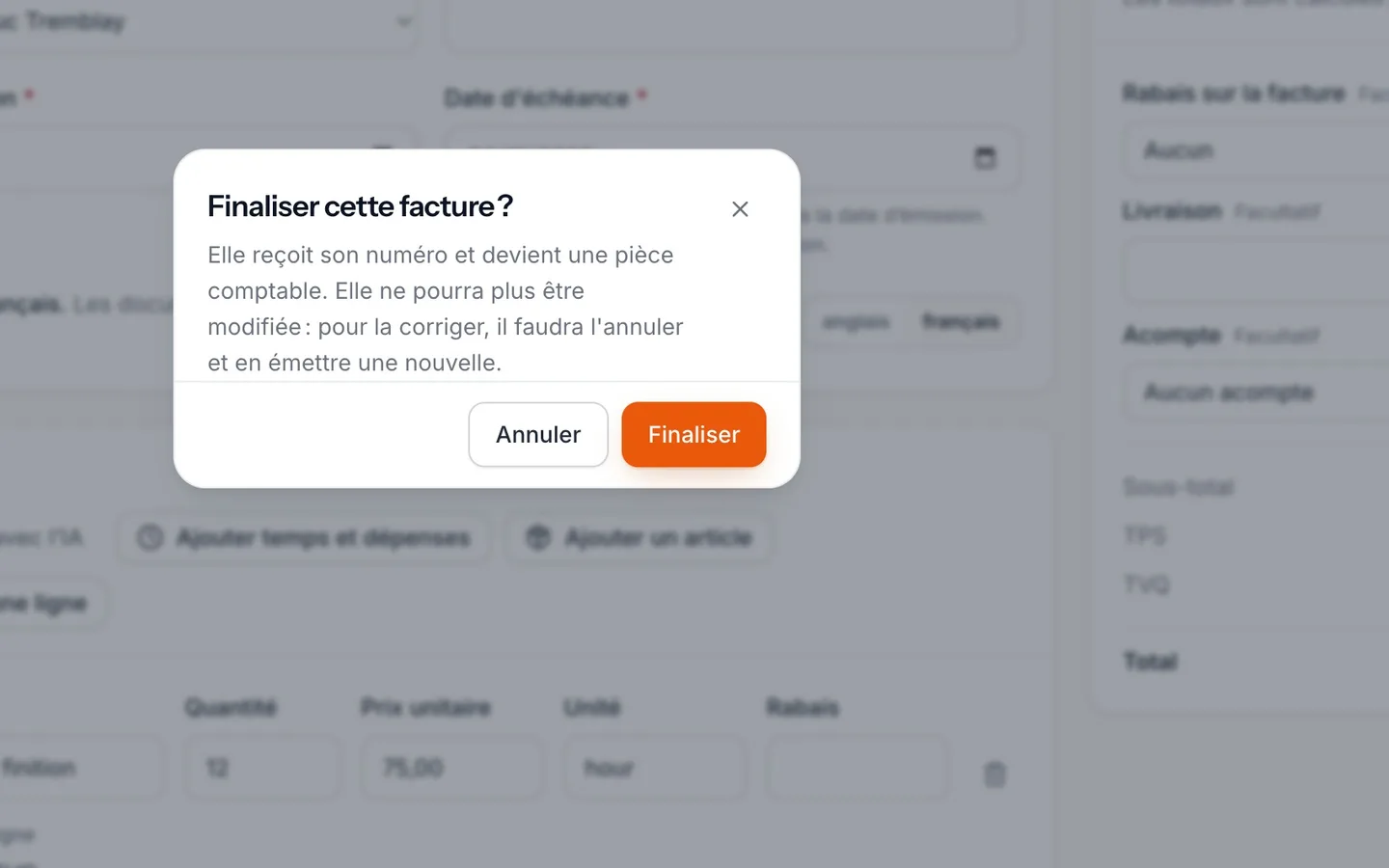
Sélectionnez Finaliser, puis Finaliser de nouveau pour confirmer.
La facture reçoit son numéro et ne peut plus être modifiée.
- 9
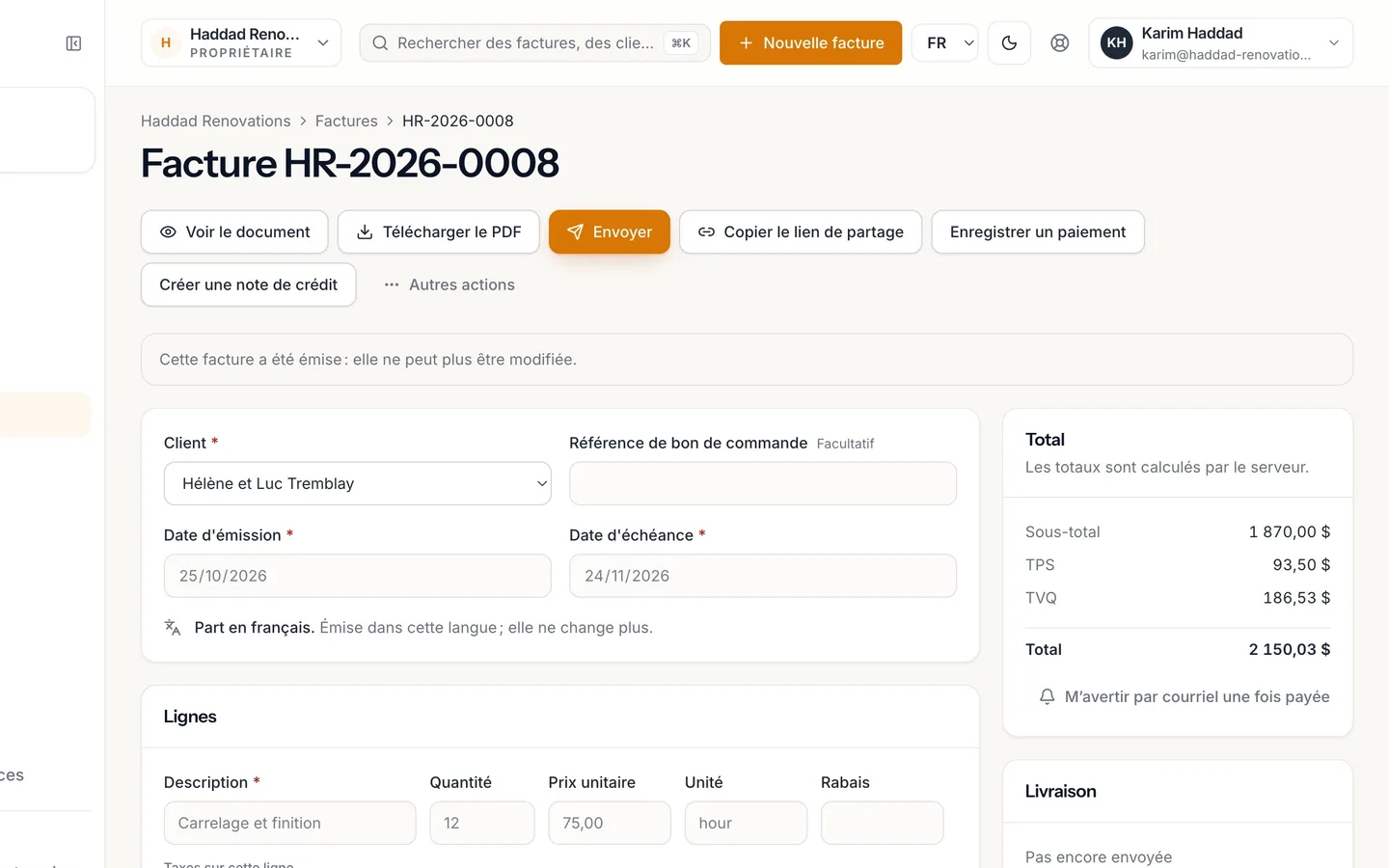
La facture est émise, avec son numéro.
- 10
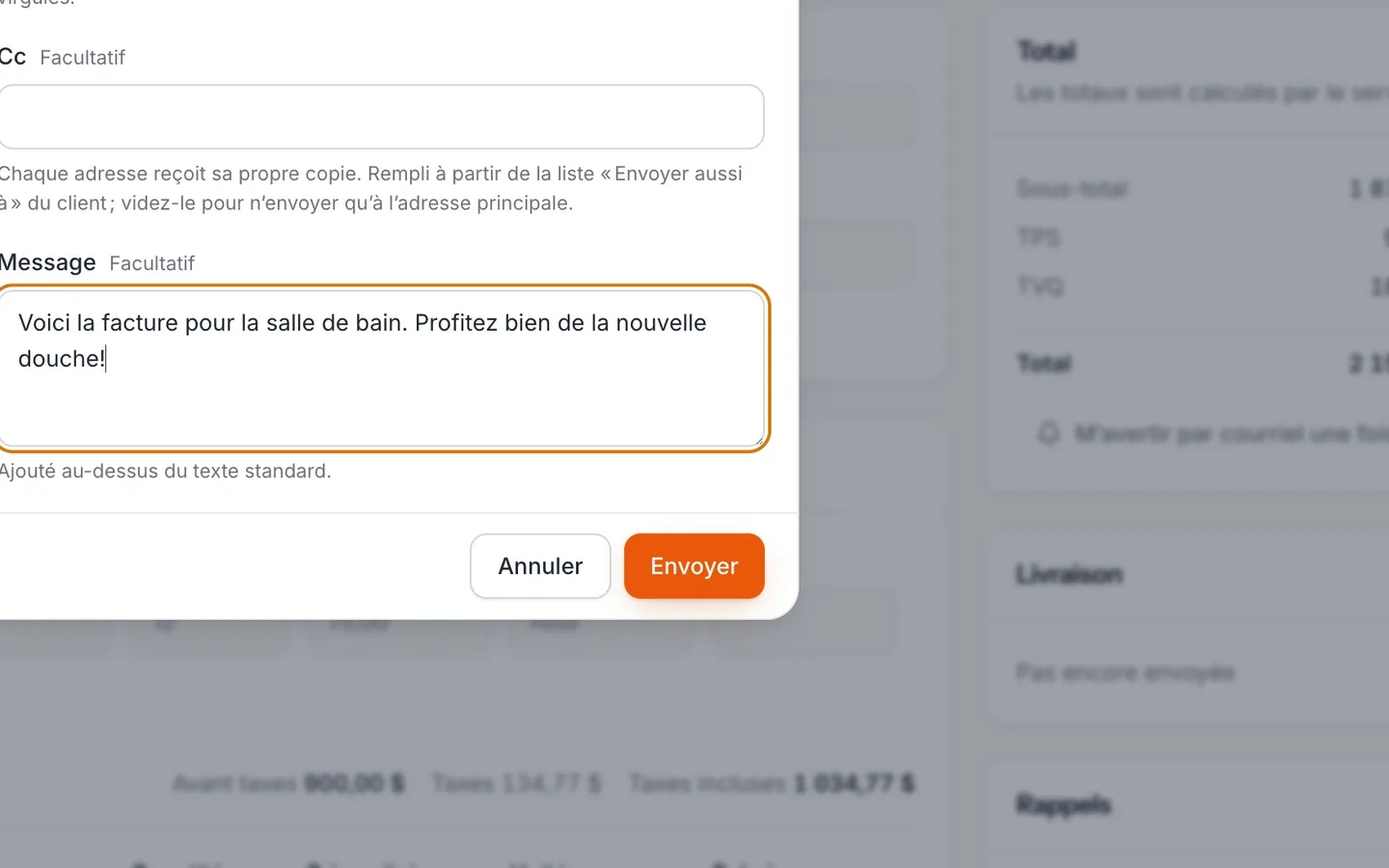
Sélectionnez Envoyer, ajoutez un message si vous voulez, puis Envoyer.
Laissez Destinataire vide pour utiliser l'adresse du client.
- 11
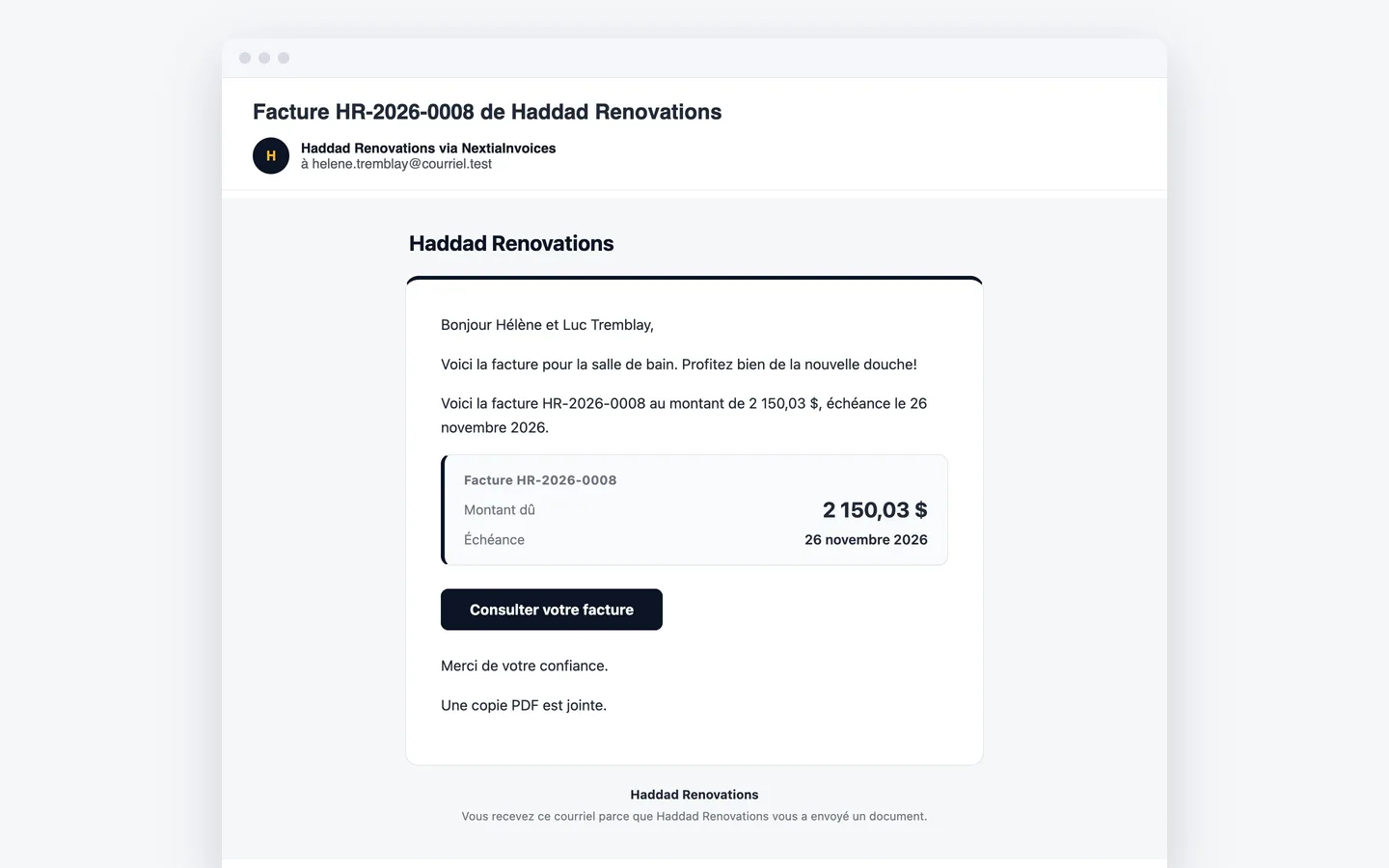
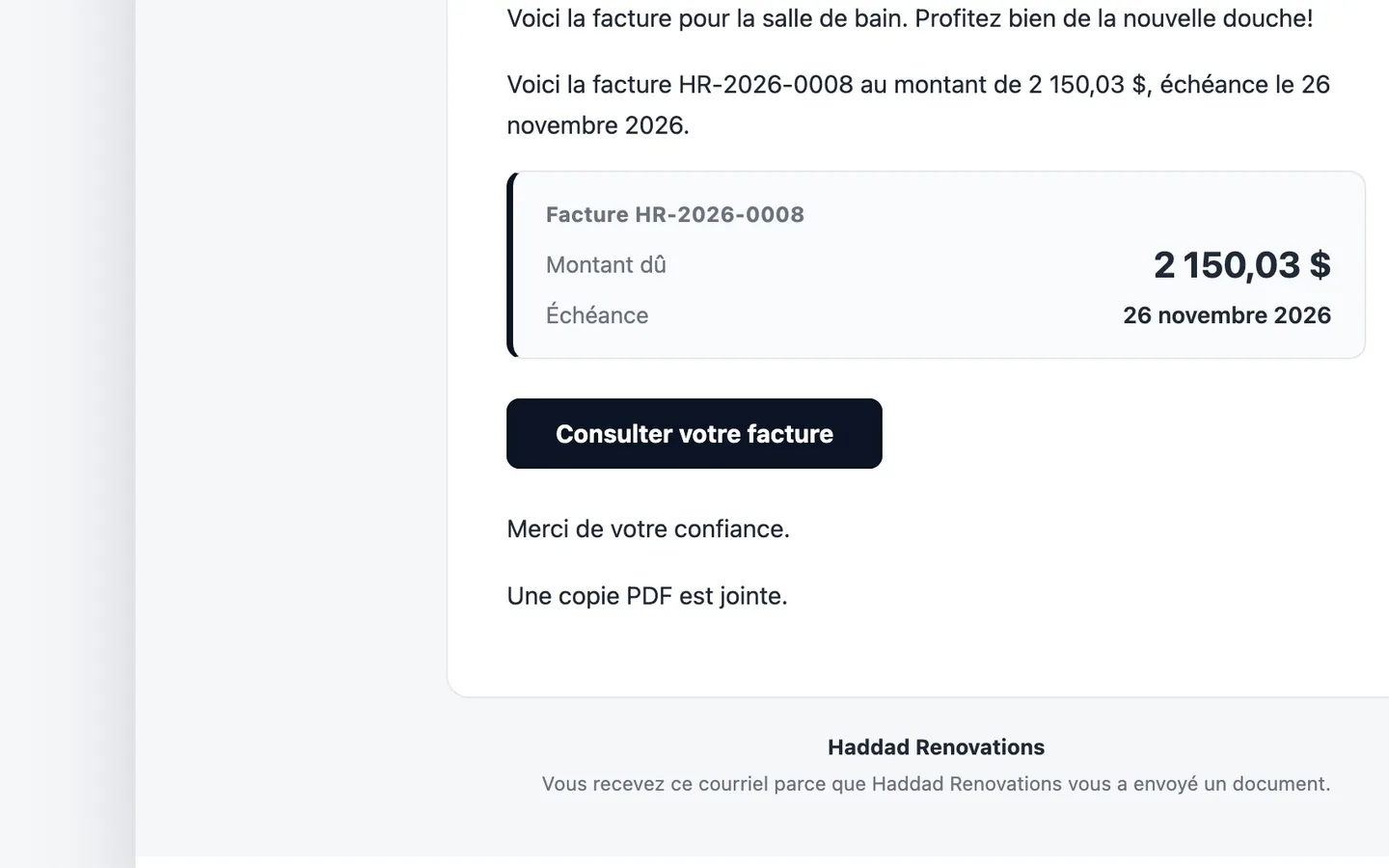
Votre client reçoit le courriel.
Avec le PDF joint et un lien sécurisé vers la facture.
- 12
Il sélectionne Consulter votre facture.
- 13
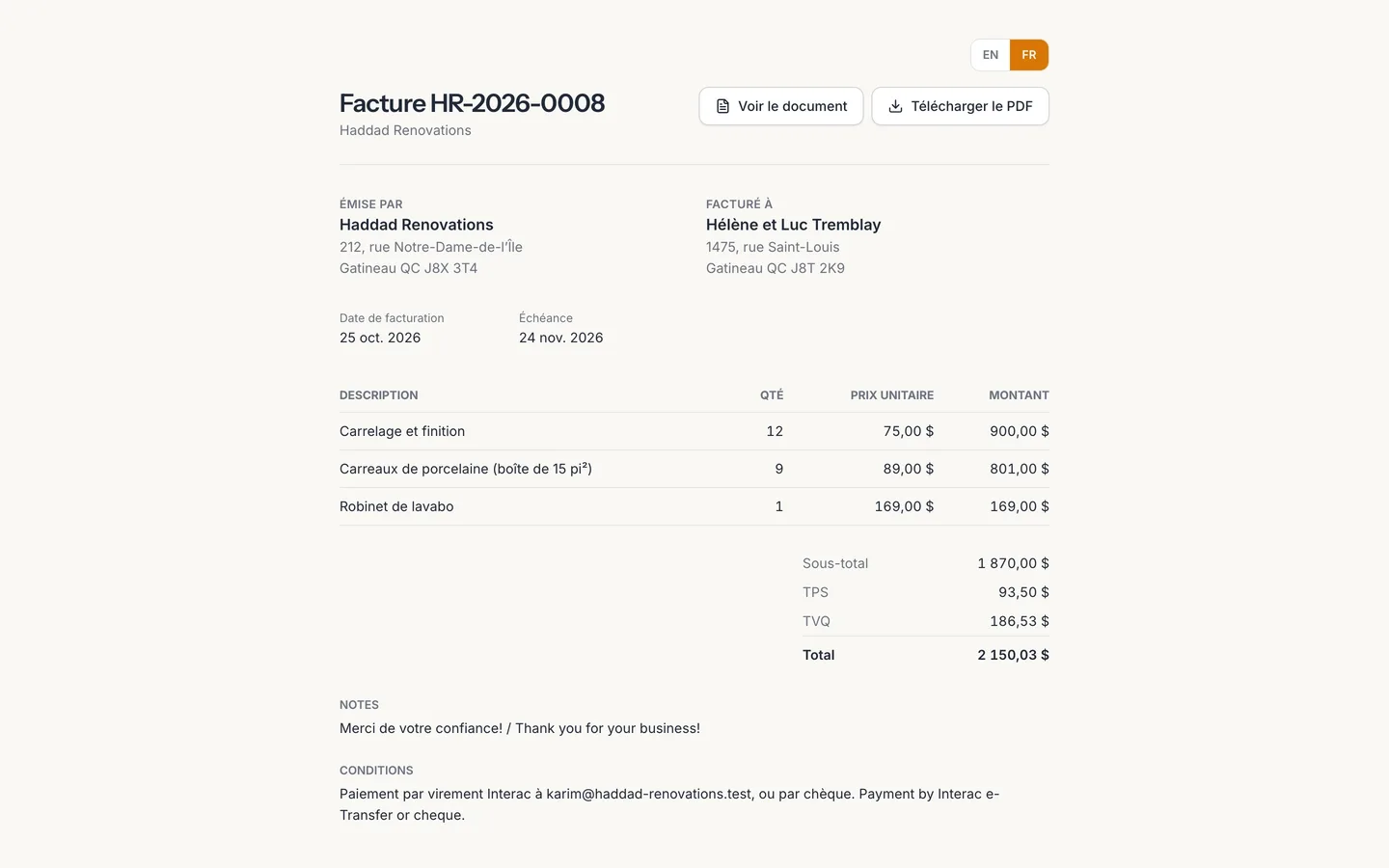
La facture s'ouvre dans son navigateur.
Aucun compte requis. Il peut télécharger le PDF d'ici.
Créez et envoyez votre première facture
Rédigez une facture à partir de votre catalogue dans NextiaInvoices, laissez-la calculer la TPS et la TVQ, puis émettez-la et envoyez-la par courriel.
Avant de commencer
Ce guide montre une facture simple du début à la fin : vous choisissez le client, ajoutez ce que vous avez vendu à partir de votre catalogue, vérifiez les taxes et le total, émettez la facture et l'envoyez par courriel. Votre client reçoit le PDF et un lien qui ouvre la facture dans son navigateur, sans compte à créer.
Ce qu'il faut d'abord :
- Vos taxes de vente et votre délai de paiement réglés dans Paramètres de l’entreprise. Si ce n'est pas encore fait, commencez par le guide de configuration.
- Le client dans Clients. Sa Langue des documents décide de la langue de ses factures et de ses courriels, et il faut une adresse courriel pour lui envoyer quoi que ce soit.
- Ce que vous vendez dans Produits et services. Vous pouvez aussi ajouter un article pendant que vous rédigez la facture.
Dans la vidéo, Karim, de Haddad Renovations, facture à Hélène Tremblay une salle de bain terminée : la pose de céramique, les carreaux et un nouveau robinet de lavabo.
Étape par étape
-
Commencer une nouvelle facture
Sélectionnez Factures dans le menu de gauche, puis Nouvelle facture. Un brouillon vide s'ouvre, avec la date du jour comme Date d'émission.
-
Choisir le client
Ouvrez Client et choisissez la personne ou l'entreprise à facturer. Deux choses en découlent :
- La Date d'échéance est remplie selon le délai de paiement : celui du client, s'il en a un à sa fiche, sinon celui de votre entreprise (30 jours, à moins que vous l'ayez changé). Une note sous le champ précise lequel, par exemple « Votre délai de paiement : 30 jours après la date d’émission. » Modifiez la date si cette facture fait exception.
- La facture est rédigée dans la Langue des documents du client : un client francophone reçoit une facture et un courriel en français, peu importe qui les envoie.
Si votre client a un numéro de bon de commande, inscrivez-le dans Référence de bon de commande.
-
Ouvrir votre catalogue
Sélectionnez Ajouter un article. Ajouter depuis votre catalogue s'ouvre avec les services, produits et frais que vous vendez, chacun avec son prix. Vous pouvez filtrer par Type (Service, Produit ou Frais) et taper dans Rechercher par nom ou par code. Pour un produit dont vous suivez le stock, la quantité en stock est indiquée à côté.
Vous vendez quelque chose qui n'est pas encore au catalogue? Sélectionnez Nouvel article, entrez un Nom et un Prix, puis Créer et ajouter : l'article est enregistré dans votre catalogue et ajouté à la facture.
-
Ajouter la première ligne et sa quantité
Choisissez un article. Il s'ajoute comme ligne avec sa description, son prix unitaire et vos taxes par défaut. Réglez ensuite sa Quantité. Karim choisit Carrelage et finition et entre 12, pour douze heures.
Chaque ligne a aussi une Unité (heure, article…), un Prix unitaire, un Rabais et des Taxes sur cette ligne : vous pouvez donc retirer une taxe d'une ligne où elle ne s'applique pas.
-
Ajouter les autres lignes
Sélectionnez de nouveau Ajouter un article pour chaque chose vendue. Karim ajoute les carreaux, neuf boîtes, puis le robinet de lavabo, en tapant une partie de leur nom. Pour un élément ponctuel que vous ne vendrez plus jamais, sélectionnez plutôt Ajouter une ligne et tapez vous-même la description et le prix.
Sous les lignes, Rabais sur la facture retire un Pourcentage ou un Montant fixe de toute la facture. Les Notes et les Conditions sont imprimées sur la facture, et les Notes internes ne sont jamais montrées au client.
-
Vérifier le total
La carte des totaux affiche le Sous-total, chaque taxe et le Total. NextiaInvoices calcule lui-même la TPS et la TVQ sur chaque ligne : la carte l'indique, « Les totaux sont calculés par le serveur. » La facture de Karim fait 1 870,00 $ avant taxes, plus 93,50 $ de TPS et 186,53 $ de TVQ, pour un Total de 2 150,03 $.
-
Enregistrer le brouillon
Sélectionnez Enregistrer le brouillon. Rien ne part encore chez le client, et un brouillon n'a pas de numéro. Vous pouvez y revenir plus tard, tout modifier et joindre les fichiers dont le client a besoin, comme une feuille de temps : jusqu'à 10 fichiers de moins de 10 Mo chacun, ajoutés tant que la facture est en brouillon. Voir le document affiche le PDF que recevra votre client; la copie d'un brouillon porte un filigrane.
-
La finaliser
Sélectionnez Finaliser. Une fenêtre demande Finaliser cette facture ? et explique ce que ça implique : la facture reçoit son numéro et devient une pièce comptable, elle ne pourra donc plus être modifiée. Sélectionnez de nouveau Finaliser pour confirmer.
Pour être finalisée, une facture doit avoir un client, au moins une ligne et une date d'échéance. NextiaInvoices recalcule les totaux une dernière fois au moment de l'émettre.
-
La voir émise
La facture affiche maintenant son numéro et l'état Émise, avec l'avis « Cette facture a été émise : elle ne peut plus être modifiée. » Le numéro est le suivant de votre séquence, réglée dans Valeurs par défaut.
-
L'envoyer par courriel
Sélectionnez Envoyer. Dans Envoyer cette facture :
- Destinataire : laissez vide pour utiliser l'adresse du client, ou tapez d'autres adresses séparées par des virgules.
- Cc : rempli à partir de la liste « Envoyer aussi à » du client, s'il en a une. Chaque adresse reçoit sa propre copie.
- Message : quelques mots de votre cru, ajoutés au-dessus du texte standard.
Sélectionnez Envoyer. La facture part par courriel avec le PDF en pièce jointe et un lien sécurisé que le client peut ouvrir. Son envoi est suivi sur la facture : en file, envoyé, remis, ou non remis avec la raison.
-
Ce que reçoit le client
Votre client reçoit un courriel de votre entreprise, avec le PDF de la facture en pièce jointe et un bouton Consulter votre facture. Il est dans la langue de la facture.
-
Le client ouvre le lien
En sélectionnant Consulter votre facture, il ouvre la facture dans son navigateur.
-
La facture dans son navigateur
Aucun compte ni mot de passe n'est requis. Votre client voit chaque ligne, les taxes, le total et le solde à payer, et peut sélectionner Télécharger le PDF pour en garder une copie. Si vous affichez un lien de paiement sur vos documents (Paramètres de l’entreprise → Paiements), il s'y trouve aussi.
Et ensuite
La facture paraît dans Factures comme émise et compte dans ce que vos clients vous doivent jusqu'à ce qu'elle soit payée. Quand le client vous paie par virement Interac, par chèque ou en argent comptant, consignez le paiement sur la facture pour que son solde baisse. Si l'échéance passe, elle s'affiche En retard et paraît dans Qui relancer, et des rappels automatiques peuvent partir si vous les avez activés.
Avec le forfait gratuit, vos courriels, vos PDF et la page du client portent une petite mention « Envoyé avec NextiaInvoices ». Tout forfait payant la retire.
En cas de problème
Je dois changer une facture déjà émise
Une facture émise ne se modifie pas : c'est une pièce comptable. Pour en retirer quelque chose, sélectionnez Créer une note de crédit. Pour l'annuler au complet, choisissez Annuler définitivement dans Autres actions, indiquez le motif et émettez une nouvelle facture. Une facture annulée garde son numéro : votre séquence n'a pas de trou.
Finaliser m'indique que la facture n'est pas prête
Vérifiez qu'un client est choisi, qu'il y a au moins une ligne et que la Date d'échéance est remplie. Si le client a été archivé, restaurez-le d'abord dans Clients.
Mon client n'a pas reçu le courriel
Regardez l'état de l'envoi sur la facture. S'il est non remis ou rejeté, vérifiez l'adresse courriel du client, corrigez-la et envoyez de nouveau. Vous pouvez aussi sélectionner Copier le lien de partage et envoyer vous-même le lien sécurisé.
Des taxes manquent sur une ligne
Les lignes reçoivent les taxes marquées Ajoutée par défaut dans Paramètres de l’entreprise → Taxes. Vérifiez les Taxes sur cette ligne, puis les taxes de vos paramètres.
On m'indique que l'allocation mensuelle de courriels est épuisée
Chaque forfait comprend un nombre de courriels aux clients par mois : 50 avec le forfait gratuit. Les propriétaires et les administrateurs reçoivent un courriel à 80 % et quand l'allocation est épuisée, et le compteur repart le mois suivant. D'ici là, Copier le lien de partage vous permet d'envoyer le lien vous-même.
Questions
Comment envoyer une facture par courriel dans NextiaInvoices?
Ouvrez la facture émise et sélectionnez Envoyer. Laissez Destinataire vide pour utiliser l'adresse du client, ajoutez un message si vous voulez, puis sélectionnez Envoyer. Le client reçoit le PDF en pièce jointe et un lien sécurisé pour consulter la facture en ligne.
Mon client a-t-il besoin d'un compte pour voir la facture?
Non. Le lien du courriel ouvre la facture dans n'importe quel navigateur, sans compte ni mot de passe. De là, il peut télécharger le PDF.
Qui calcule les taxes sur ma facture?
NextiaInvoices, sur le serveur, pour chaque ligne, avec les taux de taxes de vos paramètres. Les totaux que vous voyez pendant la rédaction sont ceux qui sont enregistrés et imprimés.
Puis-je modifier une facture après l'avoir finalisée?
Non. Une fois finalisée, la facture a son numéro et c'est une pièce comptable. Utilisez une note de crédit pour en retirer quelque chose, ou annulez-la et émettez-en une nouvelle.
Puis-je voir la facture avant de l'envoyer?
Oui. Voir le document affiche le PDF exactement comme votre client le recevra. Tant que la facture est en brouillon, l'aperçu porte un filigrane.
Pourquoi la date d'échéance est-elle déjà remplie?
Elle vient du délai de paiement : celui du client s'il en a un, sinon celui de votre entreprise (30 jours, sauf si vous le changez dans Valeurs par défaut). Vous pouvez la changer sur n'importe quelle facture.
Puis-je envoyer la facture en anglais à un client anglophone?
Oui. Réglez la Langue des documents du client à l'anglais : ses factures et ses courriels partent en anglais, peu importe qui, dans votre équipe, les envoie.