
Notes de crédit, remboursements et créances irrécouvrables
Retirez quelque chose d'une facture émise avec une note de crédit : un retour, une correction de prix ou un geste commercial. Puis appliquez-la, pour que le solde de la facture baisse.
- 12 étapes
- Environ 2 min
- Vérifié avec NextiaInvoices le 27 octobre 2026
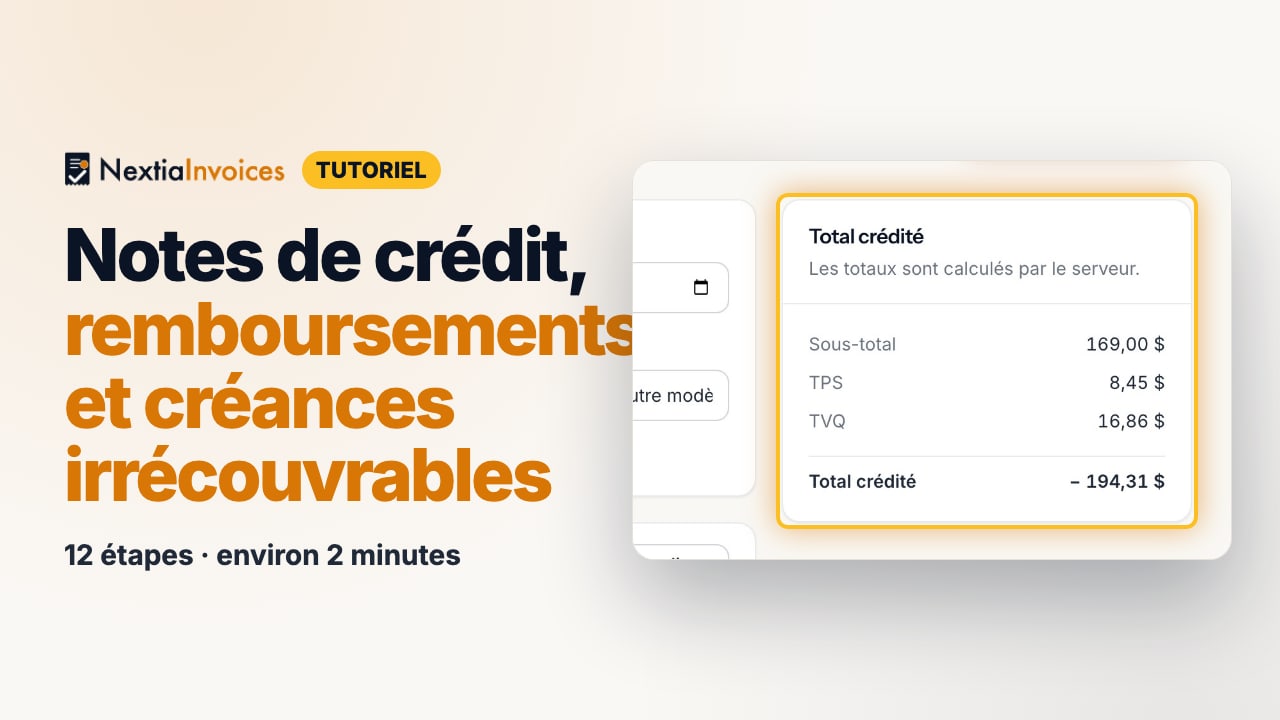
La vidéo s’en vient. Les versions étape par étape et écrite sont prêtes.
- 1
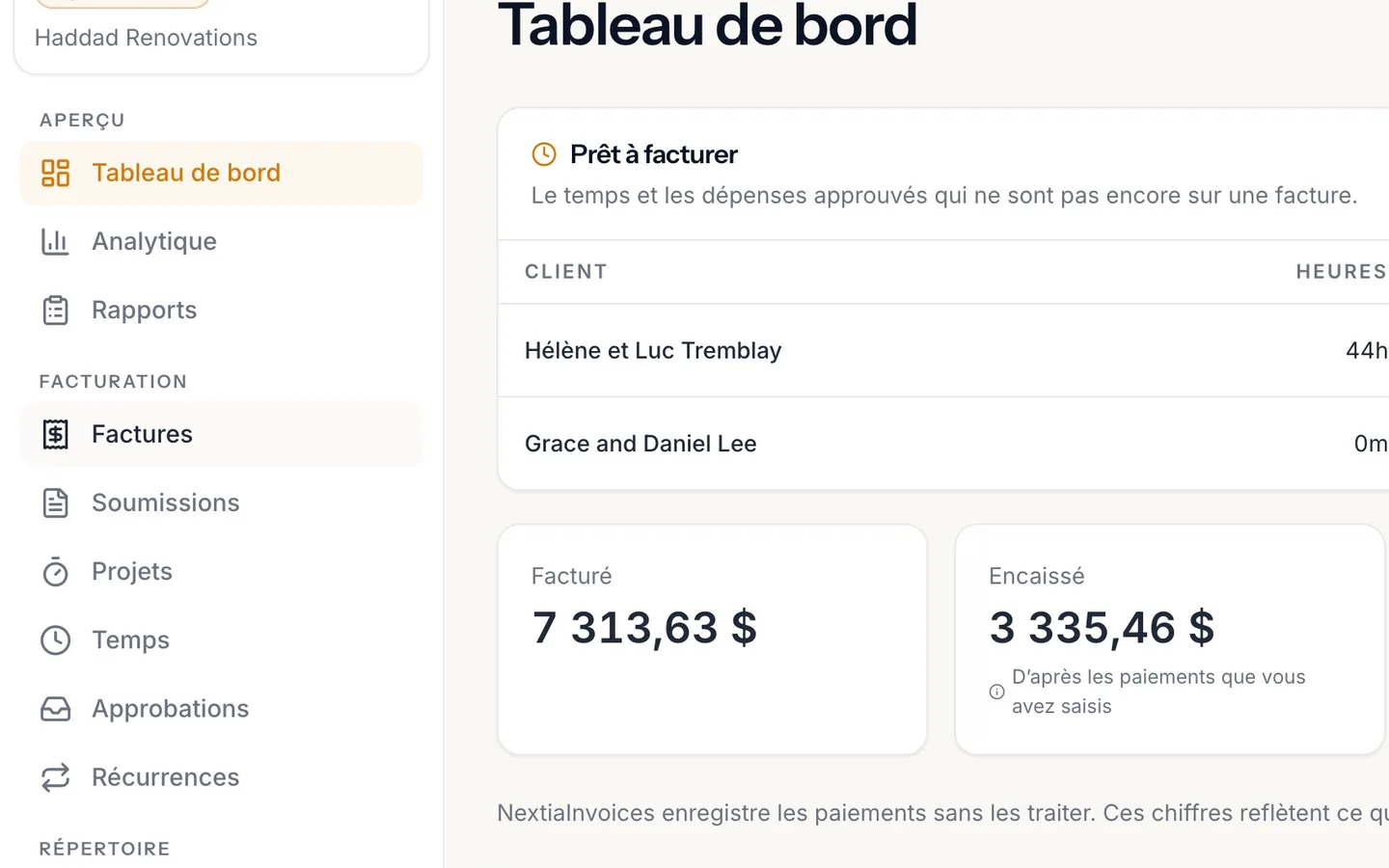
Sélectionnez Factures dans le menu de gauche.
- 2
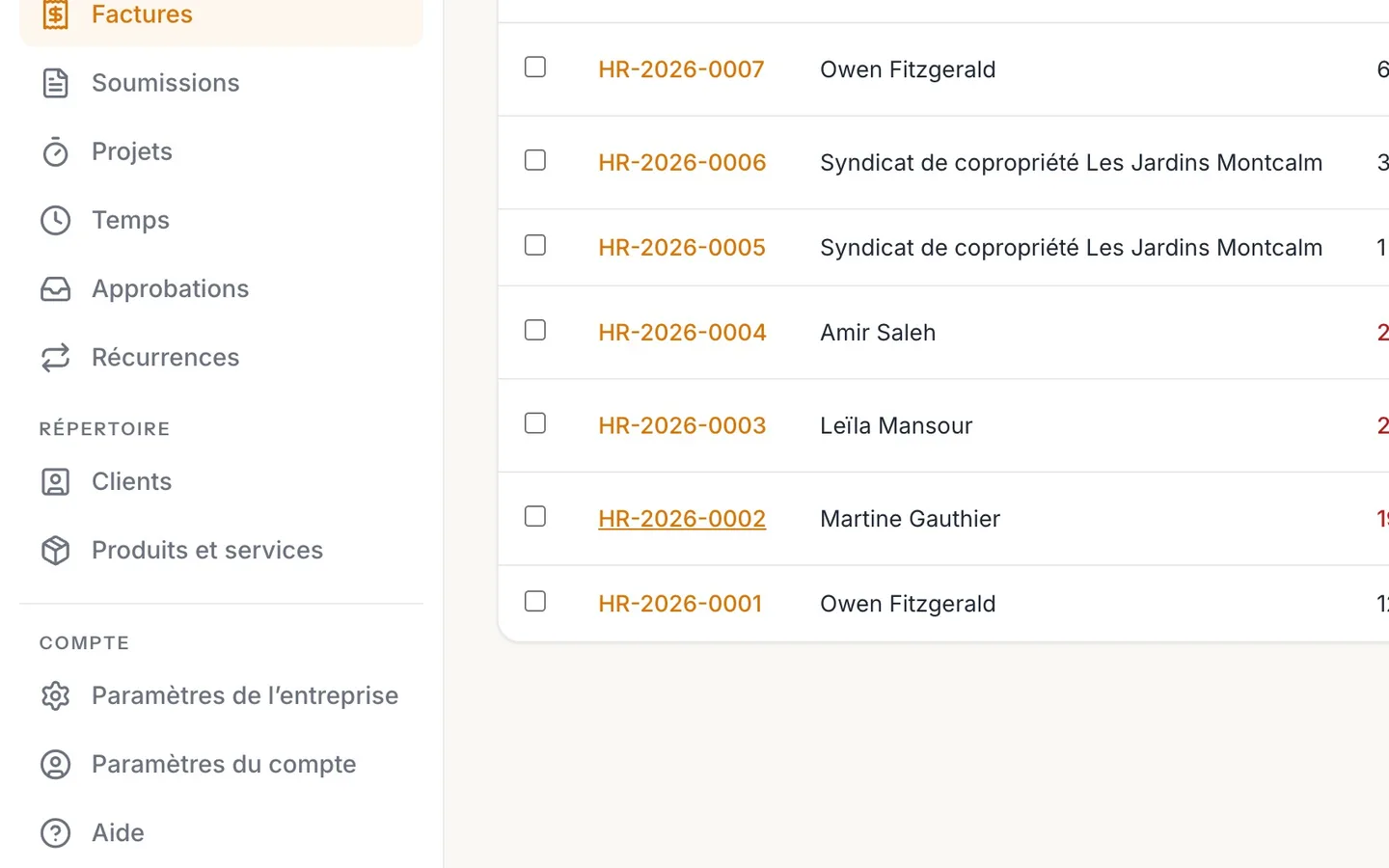
Ouvrez la facture.
Le Solde dû est ce qui reste à payer : ici, le robinet retourné avec ses taxes.
- 3
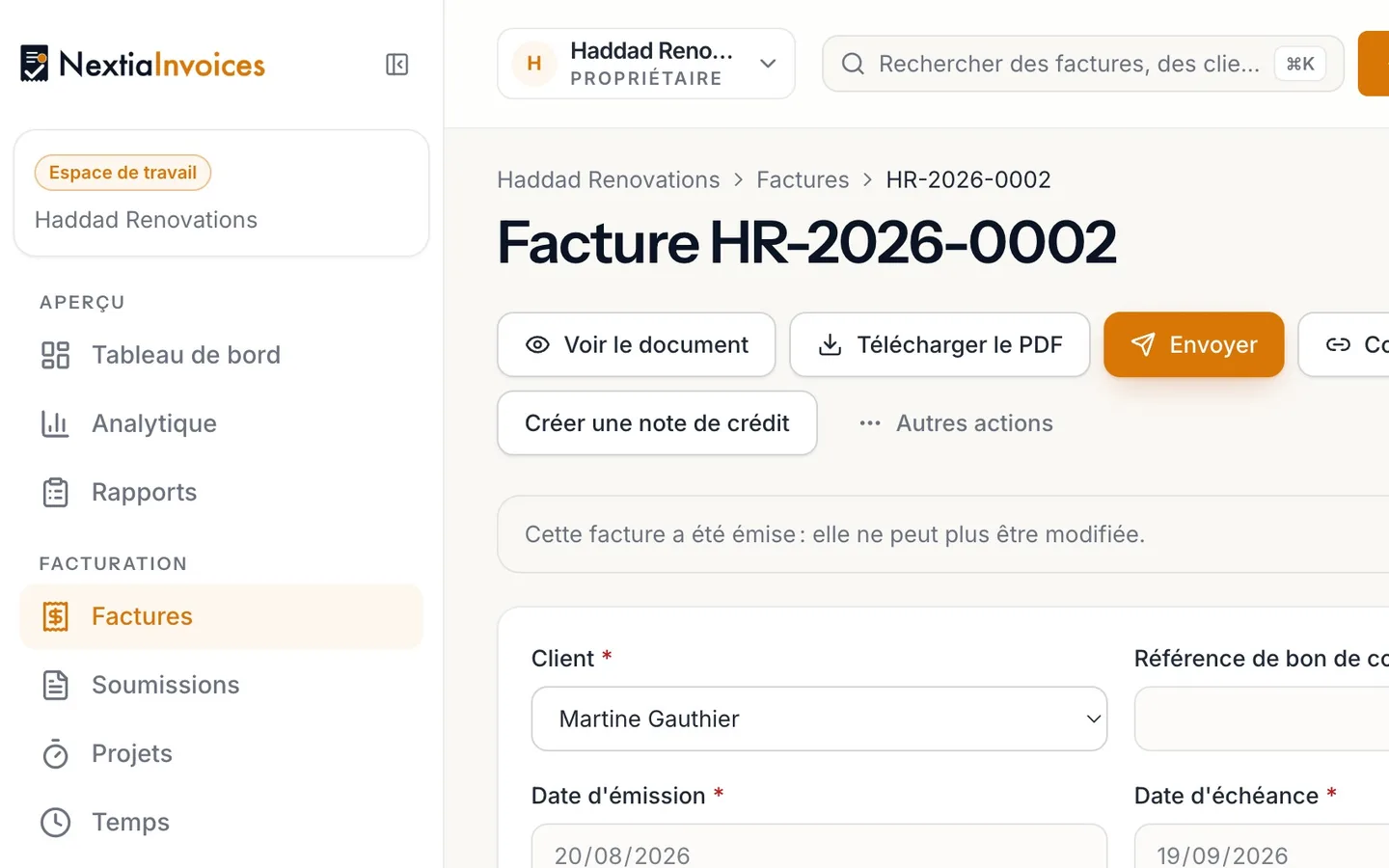
Sélectionnez Créer une note de crédit.
Elle s'ouvre avec le client et chaque ligne de la facture.
- 4
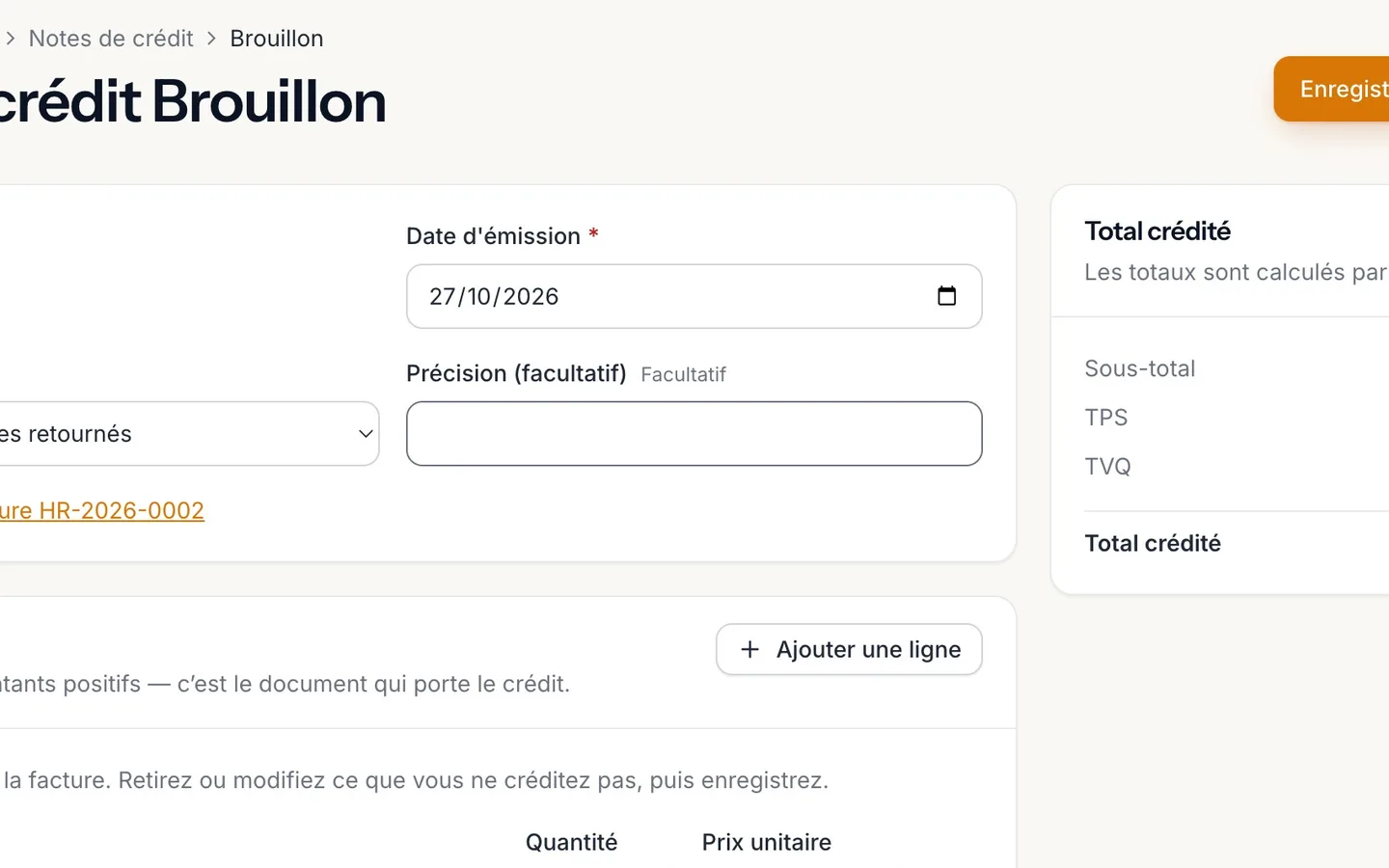
Choisissez le Motif, et ajoutez une précision si vous voulez.
Retour, correction de prix, geste commercial, commande annulée ou autre. Le motif est obligatoire.
- 5
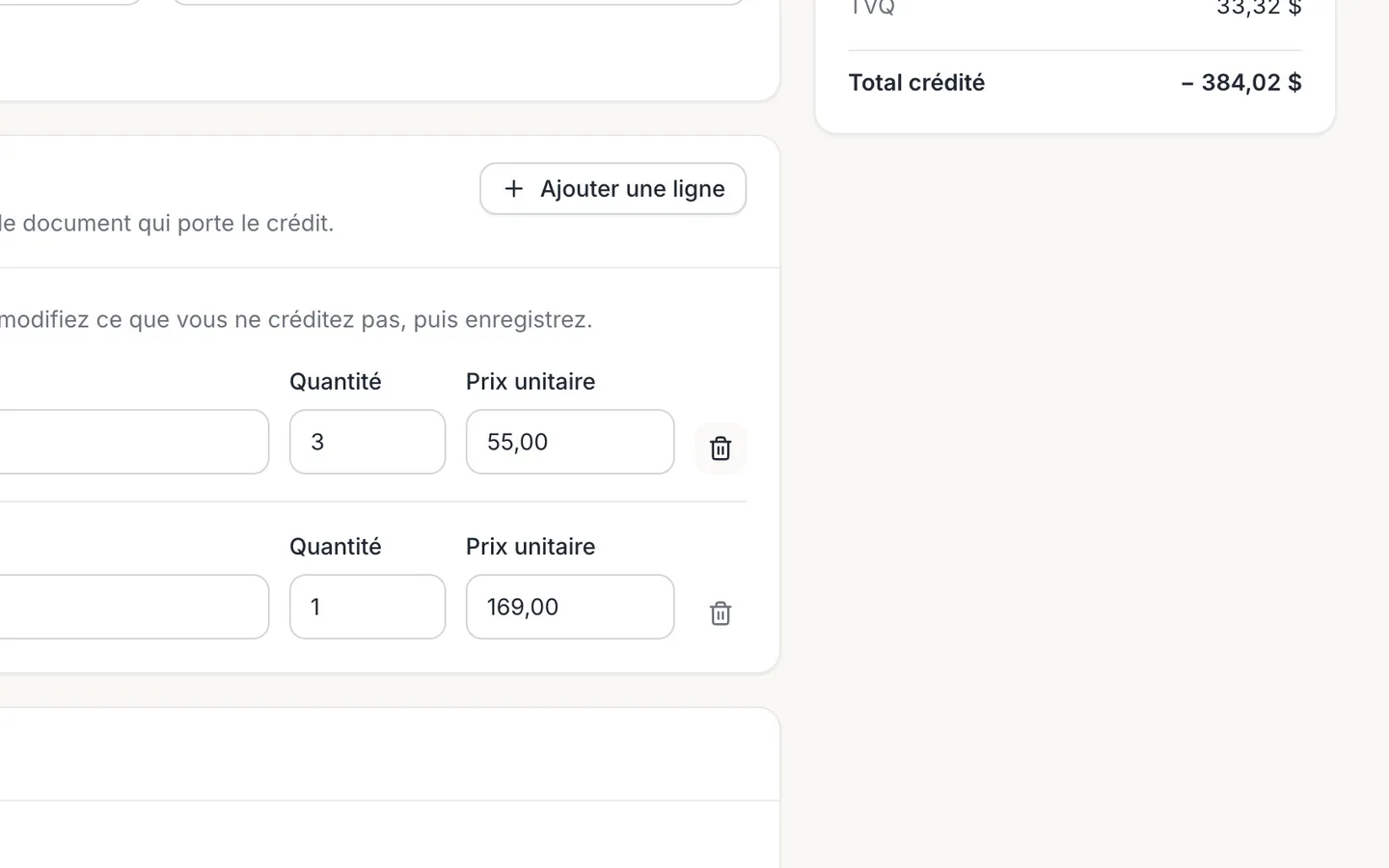
Retirez les lignes que vous ne créditez pas.
Seul le robinet est revenu, alors seul le robinet reste.
- 6
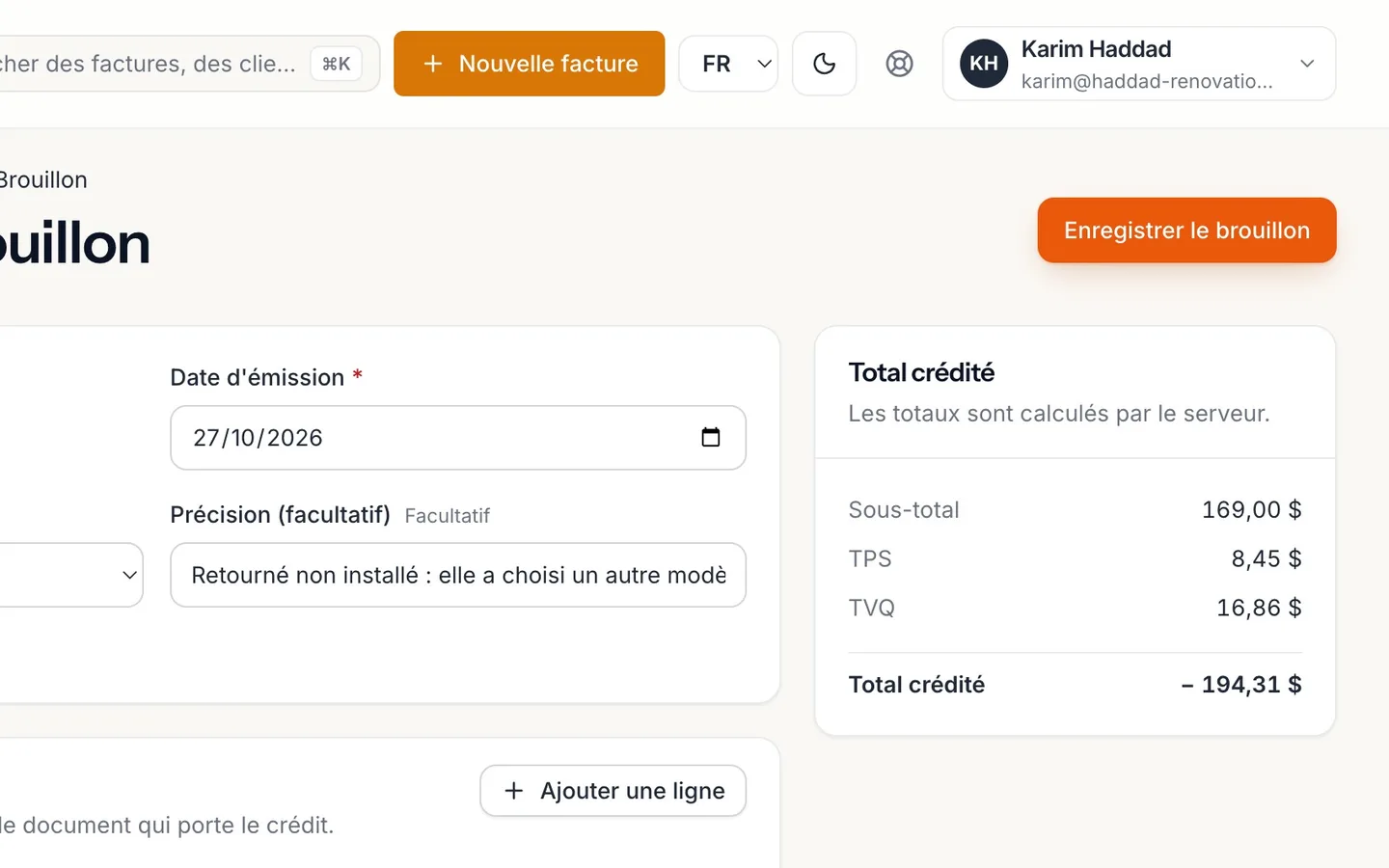
Vérifiez le Total crédité, et sélectionnez Enregistrer le brouillon.
Les taxes sont calculées pour vous.
- 7
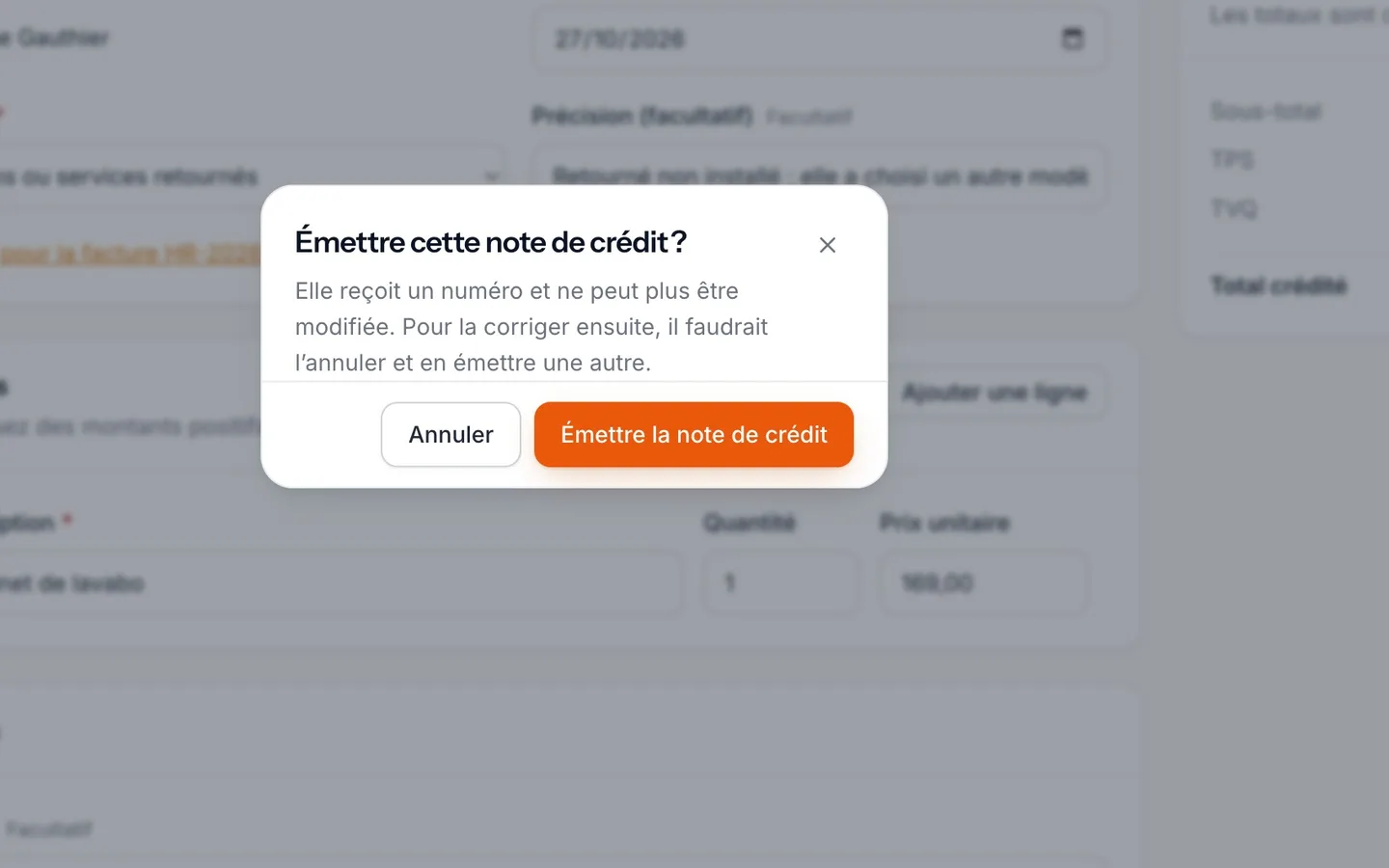
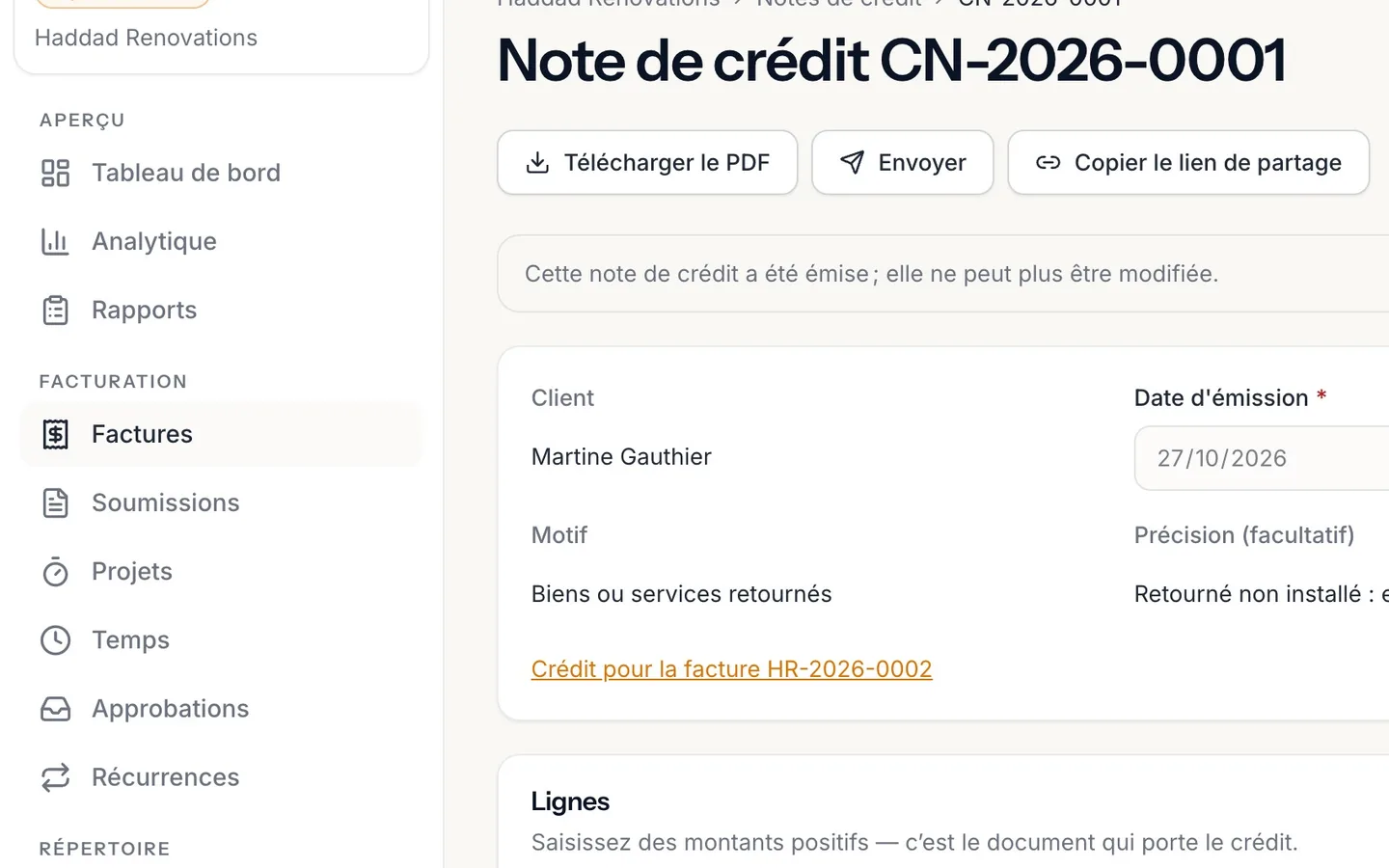
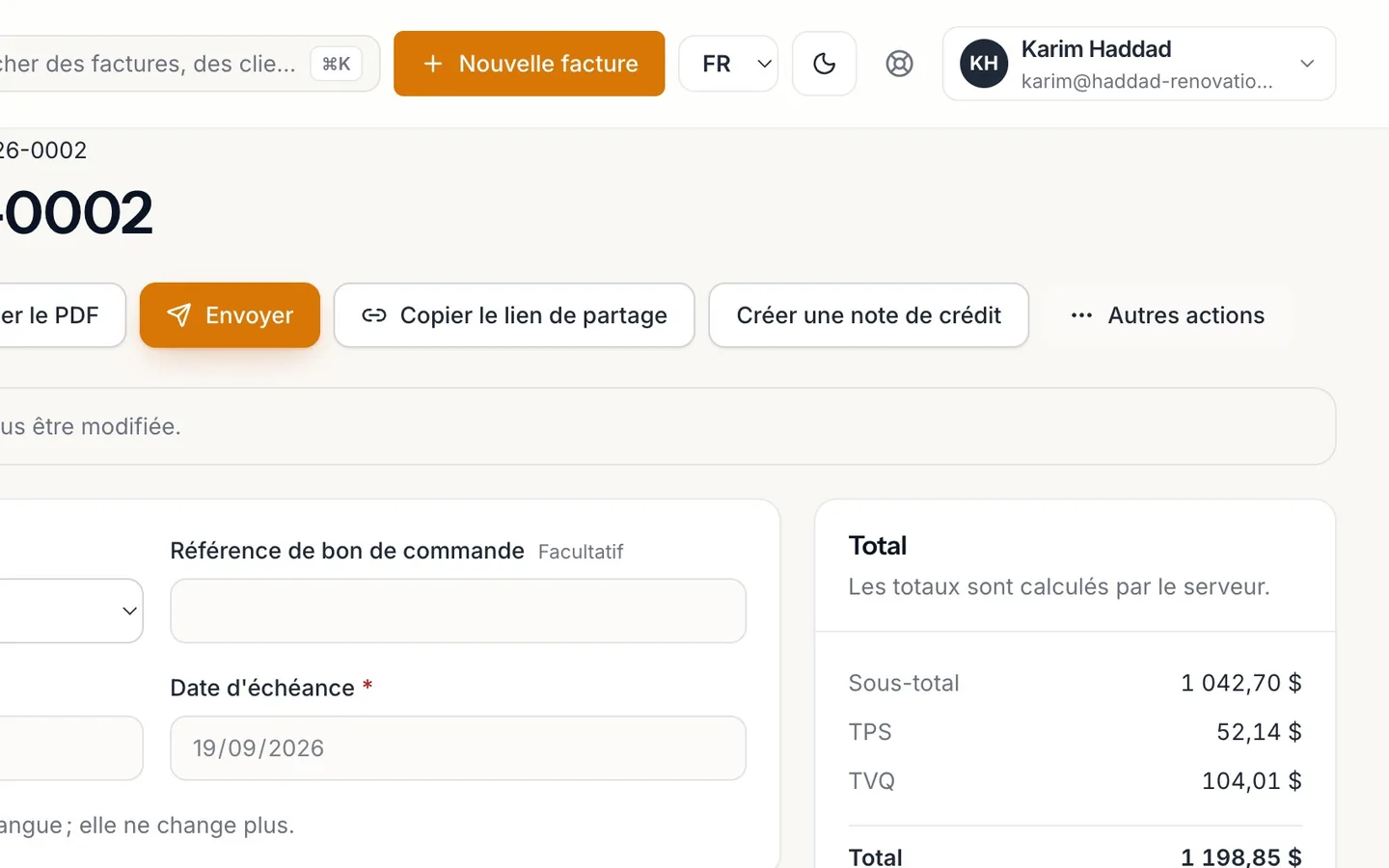
Sélectionnez Émettre la note de crédit, puis confirmez.
Elle reçoit un numéro et ne peut plus être modifiée.
- 8
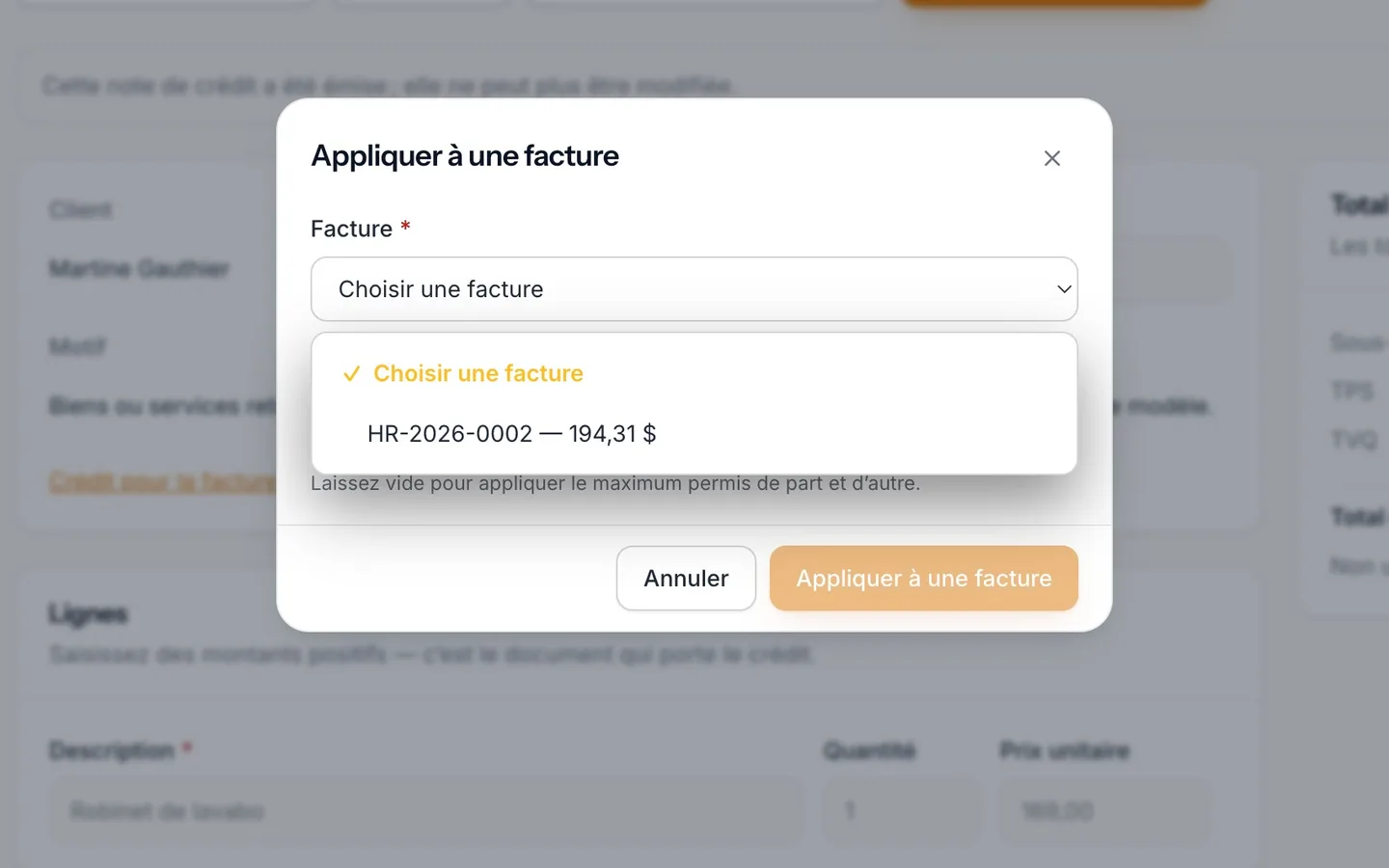
Sélectionnez Appliquer à une facture, et choisissez la facture.
Laissez le Montant vide pour appliquer le maximum permis de part et d'autre.
- 9
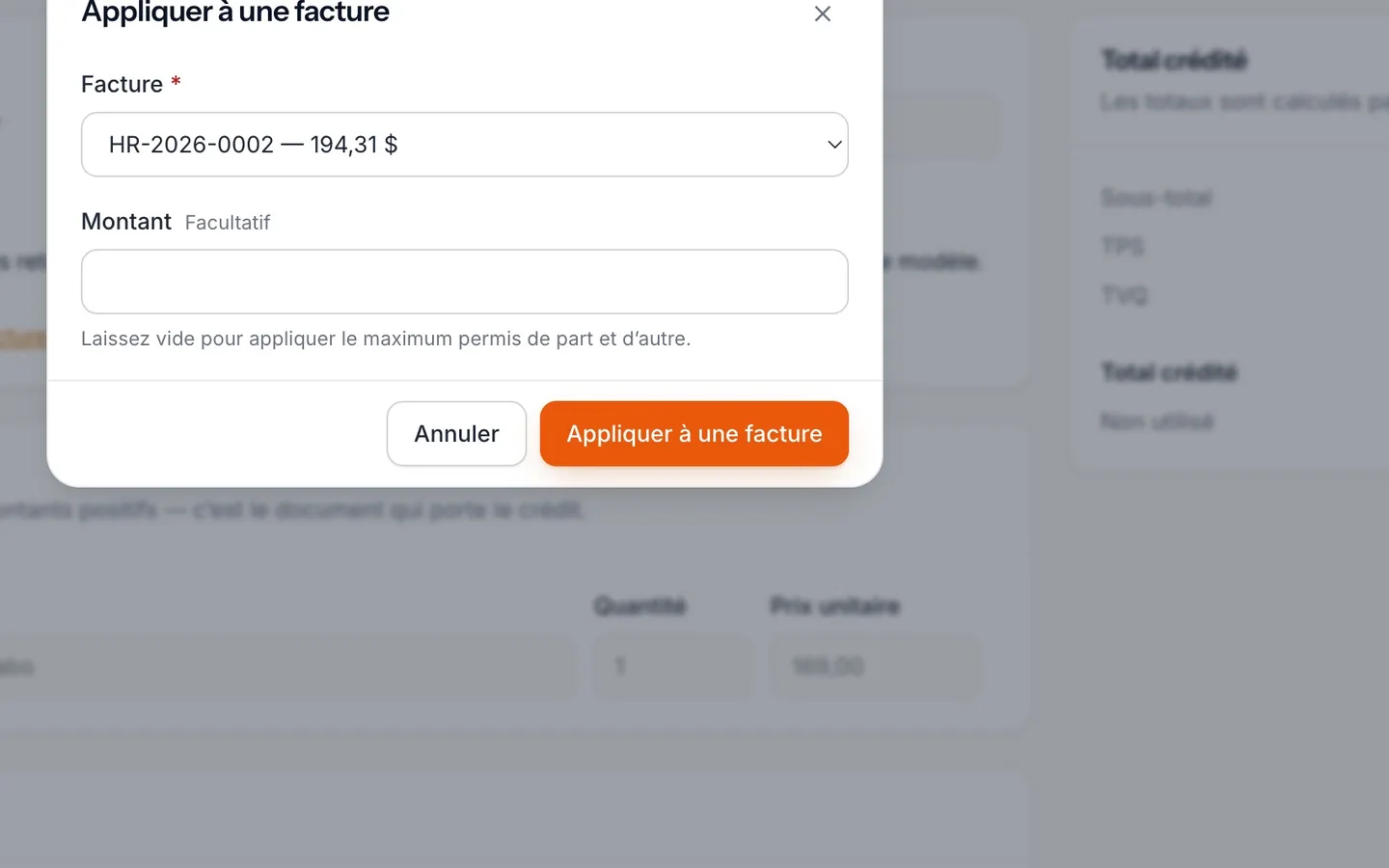
Sélectionnez Appliquer à une facture.
Appliqué à indique la facture, et rien ne reste Non utilisé.
- 10
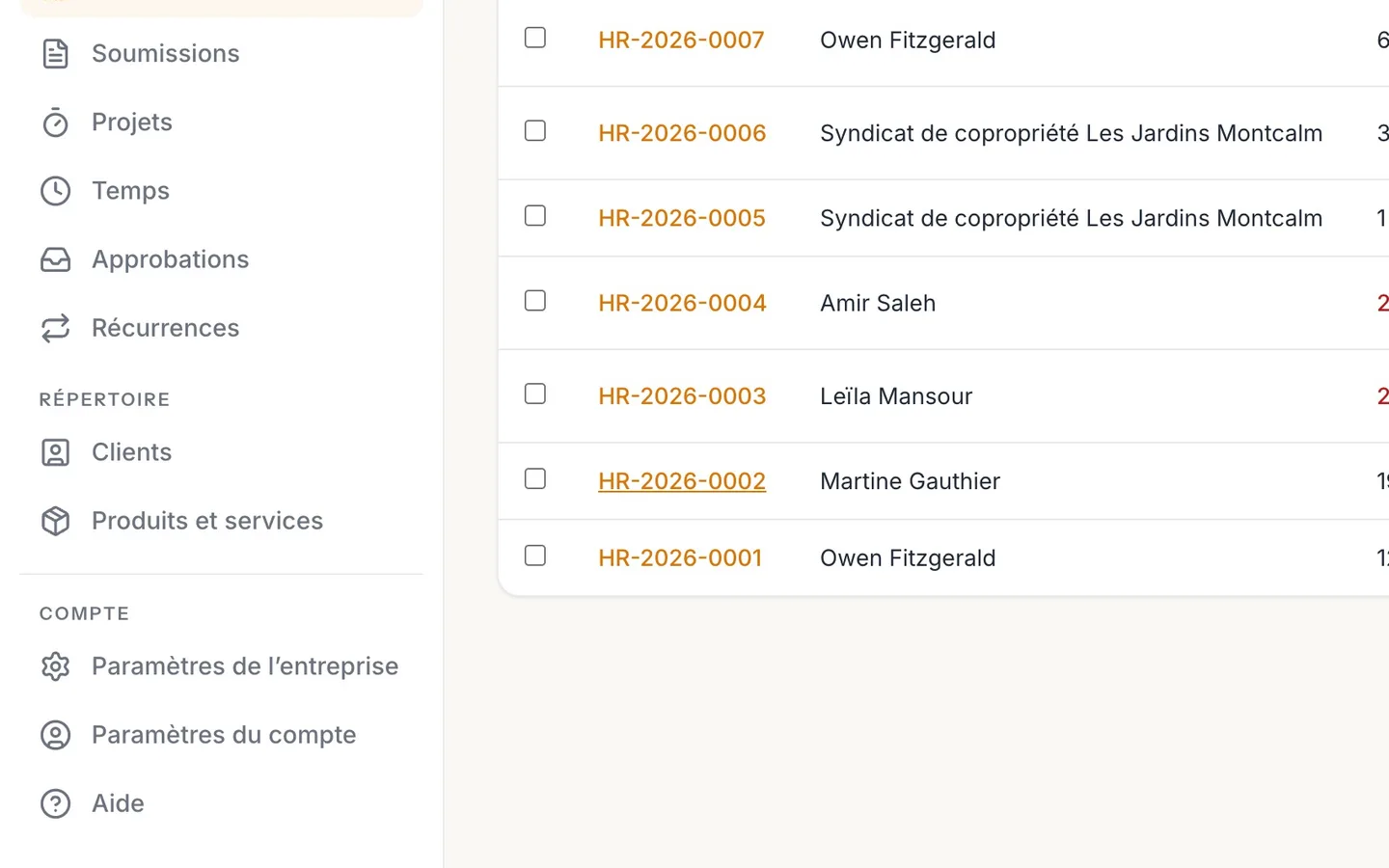
Dans Factures, elle indique maintenant Payée.
- 11
Les totaux montrent le montant Crédité, et le Solde dû est à zéro.
- 12
Vous avez plutôt rendu l'argent? Autres actions → Enregistrer un remboursement.
Il est inscrit à côté du paiement qu'il rembourse. Une facture qui ne sera jamais payée peut passer en créance irrécouvrable depuis le même menu, tant qu'elle est due.
Notes de crédit, remboursements et créances irrécouvrables
Retirez quelque chose d'une facture émise dans NextiaInvoices avec une note de crédit, appliquez-la pour baisser le solde, et gérez remboursements et pertes.
Avant de commencer
Une fois émise, une facture ne se modifie plus : c'est une pièce comptable, et elle reste exactement telle que votre client l'a reçue. Quand il faut en retirer quelque chose, comme un article retourné, une correction de prix ou un geste commercial, vous créez une note de crédit pour cette facture. La note de crédit dit ce qui a été retiré et pourquoi, avec son propre numéro, et l'appliquer fait baisser le solde de la facture.
Ce qu'il vous faut :
- Une facture émise. Si elle est encore en brouillon, modifiez simplement le brouillon.
- Savoir quelles lignes, ou quel montant, vous créditez, et pourquoi.
Ce guide couvre aussi les deux autres façons dont l'argent d'une facture change après l'émission : le remboursement, quand vous rendez de l'argent, et la créance irrécouvrable, quand une facture ne sera jamais payée.
Dans la vidéo, Martine Gauthier a retourné le robinet de lavabo que Karim lui avait facturé pour son sous-sol, encore dans sa boîte, et a payé le reste par chèque. Il reste 194,31 $ à payer : le robinet avec ses taxes.
Étape par étape
-
Ouvrir Factures
Sélectionnez Factures dans le menu de gauche.
-
Ouvrir la facture
Trouvez la facture et ouvrez-la. Celle de Martine s'affiche En retard, puisque le montant du robinet est toujours impayé après l'échéance. La carte des totaux montre le Total, ce qui a été Payé et le Solde dû : ici 194,31 $, soit exactement le robinet retourné avec sa TPS et sa TVQ.
-
Créer une note de crédit
Sélectionnez Créer une note de crédit. Une nouvelle note de crédit s'ouvre en brouillon, déjà remplie à partir de la facture : le client est indiqué, elle porte la mention « Crédit pour la facture » suivie du numéro, et toutes les lignes de la facture s'y trouvent. Le client et la langue viennent de la facture : la note de crédit est donc dans la même langue que celle qu'a reçue votre client.
-
Choisir le motif
Ouvrez Motif et choisissez : Biens ou services retournés, Correction de prix, Geste commercial, Commande annulée ou Autre. Le motif est obligatoire pour émettre la note de crédit, pour qu'on sache plus tard pourquoi le crédit a été accordé. Précision (facultatif) accueille quelques mots d'explication, comme « Robinet retourné non ouvert, la cliente a choisi un autre modèle. »
-
Ne garder que ce que vous créditez
Retirez les lignes que vous ne créditez pas. Seul le robinet est revenu : Karim retire la pose de céramique et les autres matériaux, et garde la ligne du robinet. Vous pouvez aussi changer la quantité ou le prix d'une ligne, par exemple pour ne créditer qu'une partie d'une ligne. Saisissez des montants positifs : c'est le document qui porte le crédit. Pour créditer toute la facture, gardez toutes les lignes telles quelles.
-
Vérifier le total et enregistrer le brouillon
Le Total crédité suit les lignes à l'écran, avec les taxes calculées pour vous : 169,00 $, plus 8,45 $ de TPS et 16,86 $ de TVQ, pour 194,31 $. Sélectionnez Enregistrer le brouillon. Rien n'est envoyé à votre client, et vous pouvez encore modifier le brouillon.
-
Émettre la note de crédit
Sélectionnez Émettre la note de crédit. Une fenêtre demande Émettre cette note de crédit ? : une fois émise, elle reçoit un numéro et ne peut plus être modifiée. Confirmez. Les notes de crédit ont leur propre séquence de numéros, distincte de celle des factures.
L'ensemble des notes de crédit d'une même facture ne peut jamais dépasser le total de cette facture. NextiaInvoices le vérifie à l'émission.
-
Ouvrir Appliquer à une facture
Émettre la note de crédit ne change pas encore la facture : appliquer un crédit est toujours une étape à part. Sélectionnez Appliquer à une facture. Sous Facture, choisissez la facture visée. Seules les factures émises de ce client qui doivent encore de l'argent, dans la devise de la note de crédit, sont proposées. Laissez le Montant vide pour appliquer le maximum permis de part et d'autre, ou entrez un montant plus petit pour n'en appliquer qu'une partie.
-
L'appliquer
Sélectionnez Appliquer à une facture pour confirmer. La liste Appliqué à de la note de crédit montre la facture et le montant, et rien ne reste Non utilisé. Si vous l'avez appliquée par erreur, Retirer sur cette ligne remet le crédit sur la note de crédit.
-
De retour dans Factures
Dans Factures, la facture de Martine indique maintenant Payée : son chèque et le crédit couvrent ensemble le total. Une facture réglée uniquement par un crédit, sans paiement, indique Réglée par crédit.
-
Vérifier les totaux de la facture
Ouvrez la facture. Ses totaux montrent maintenant le Total, ce qui a été Payé, le montant Crédité sur sa propre ligne et un Solde dû à zéro. La facture garde toutes ses lignes telles qu'émises : c'est la note de crédit qui consigne ce qui a été retiré.
-
Remboursements et créances irrécouvrables
Deux autres situations passent par Autres actions sur la facture :
- Enregistrer un remboursement sert à l'argent que vous rendez. L'option n'est offerte que sur une facture qui a reçu de l'argent, jusqu'à concurrence du montant reçu. Le paiement reste sur la facture et le remboursement est inscrit à côté : la paire se rapproche de votre relevé bancaire.
- Passer en créance irrécouvrable sert à une facture qui ne sera jamais payée. L'option n'est offerte que sur une facture émise qui doit encore de l'argent. Vous indiquez le motif, et la facture sort de vos revenus tout en restant dans les sommes à recevoir, marquée Créance irrécouvrable, pour que vous voyiez ce à quoi vous avez renoncé. Annuler le passage en créance irrécouvrable revient en arrière.
Et ensuite
La note de crédit est conservée avec son numéro, son motif et les factures auxquelles elle a été appliquée. Pour en donner une copie à votre client, ouvrez-la et sélectionnez Envoyer pour l'envoyer par courriel, ou Télécharger le PDF. Sur la page du client, elle se présente comme une note de crédit en sa faveur, sans rien à payer.
Si le client avait déjà tout payé, le crédit reste Non utilisé sur la note de crédit. Appliquez-le à sa prochaine facture, ou enregistrez un remboursement sur la facture payée pour l'argent que vous lui rendez.
En cas de problème
Une note de crédit émise est erronée
Elle ne se modifie plus une fois émise. Sélectionnez Annuler définitivement, répondez à « Pourquoi cette annulation ? », puis créez-en une autre.
La facture n'est pas proposée dans Appliquer à une facture
Seules les factures émises du même client qui doivent encore de l'argent, dans la devise de la note de crédit, sont proposées. Une facture payée, annulée ou en brouillon n'apparaît pas.
La note de crédit refuse d'être émise : elle dépasse ce qui reste à créditer
Les notes de crédit d'une même facture ne peuvent pas dépasser son total. Regardez celles déjà créées pour cette facture, et réduisez celle-ci.
Enregistrer un remboursement n'est pas dans Autres actions
Le remboursement n'est offert qu'une fois qu'un montant reçu a été consigné sur la facture. Si rien n'a été payé, utilisez plutôt une note de crédit.
J'ai consigné un paiement avec le mauvais montant
Le montant d'un paiement ne se modifie pas, pour que vos dossiers restent exacts. Enregistrez un remboursement pour ce paiement, puis consignez le bon montant.
Questions
Comment émettre une note de crédit dans NextiaInvoices?
Ouvrez la facture émise et sélectionnez Créer une note de crédit. Choisissez le motif, retirez les lignes que vous ne créditez pas, sélectionnez Enregistrer le brouillon, puis Émettre la note de crédit. Sélectionnez ensuite Appliquer à une facture pour que le solde de la facture baisse.
Quelle est la différence entre une note de crédit et un remboursement?
Une note de crédit réduit ce que doit le client, en retirant quelque chose d'une facture. Un remboursement consigne l'argent que vous avez réellement rendu au client, à côté du paiement qu'il rembourse.
Pourquoi le solde de la facture n'a-t-il pas changé après l'émission de la note de crédit?
Émettre une note de crédit ne touche à aucune facture par lui-même. Sélectionnez Appliquer à une facture sur la note de crédit, et le solde de la facture baisse du montant du crédit.
Puis-je créditer une partie seulement d'une facture?
Oui. Retirez les lignes que vous ne créditez pas, ou changez la quantité ou le prix d'une ligne. Les taxes sont calculées sur ce qui reste.
Puis-je utiliser un crédit sur une autre facture?
Oui. Le crédit non appliqué reste Non utilisé sur la note de crédit. Appliquez-le à n'importe quelle facture émise de ce client qui doit encore de l'argent, dans la même devise.
Que fait le passage en créance irrécouvrable?
Il consigne que l'argent n'arrivera pas. La facture garde son numéro, sort de vos revenus et reste dans les sommes à recevoir, pour que vous la voyiez. Ce n'est pas une annulation, et Annuler le passage en créance irrécouvrable revient en arrière.
Puis-je plutôt supprimer une facture émise?
Non. Une facture émise est une pièce comptable. Utilisez une note de crédit pour ce qui est retiré, ou annulez-la depuis Autres actions : elle garde alors son numéro et votre séquence n'a pas de trou.