
Rappels de paiement et qui relancer
Voyez chaque facture en retard dans une seule liste, relancez ces clients d'un coup, et activez les rappels automatiques pour que les nouvelles factures soient relancées pour vous.
- 11 étapes
- Environ 2 min
- Vérifié avec NextiaInvoices le 27 octobre 2026
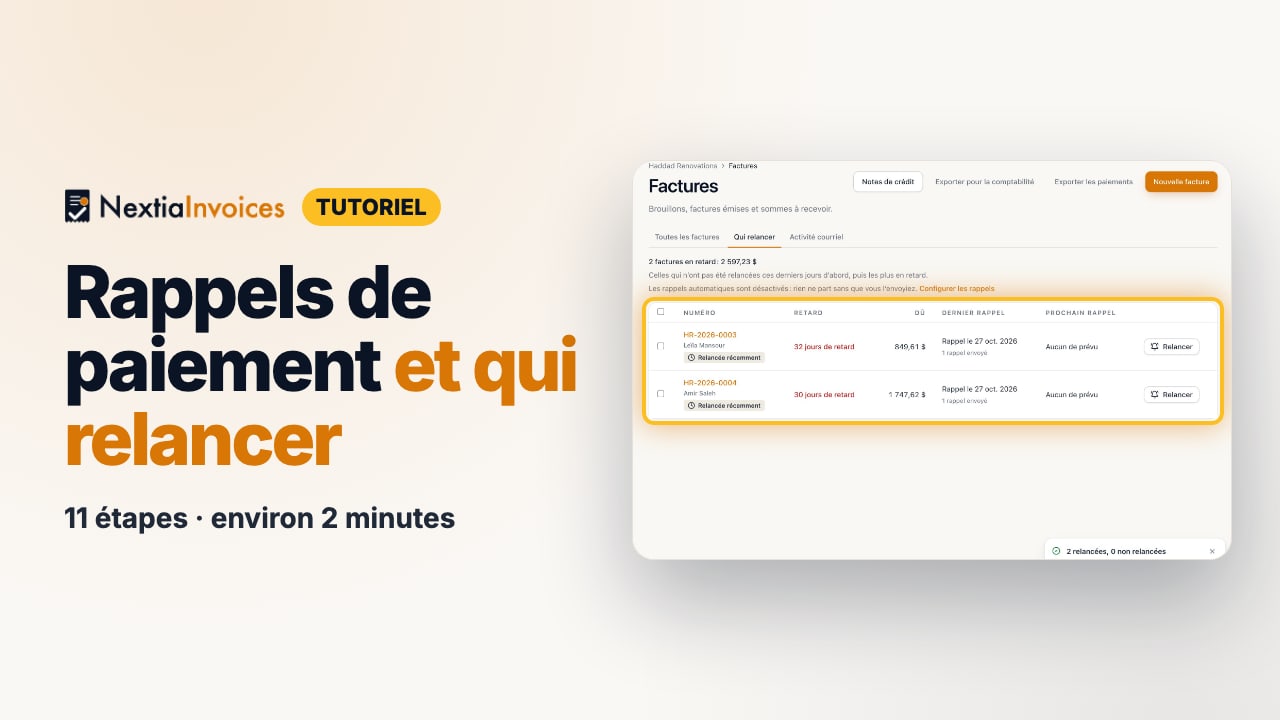
La vidéo s’en vient. Les versions étape par étape et écrite sont prêtes.
- 1
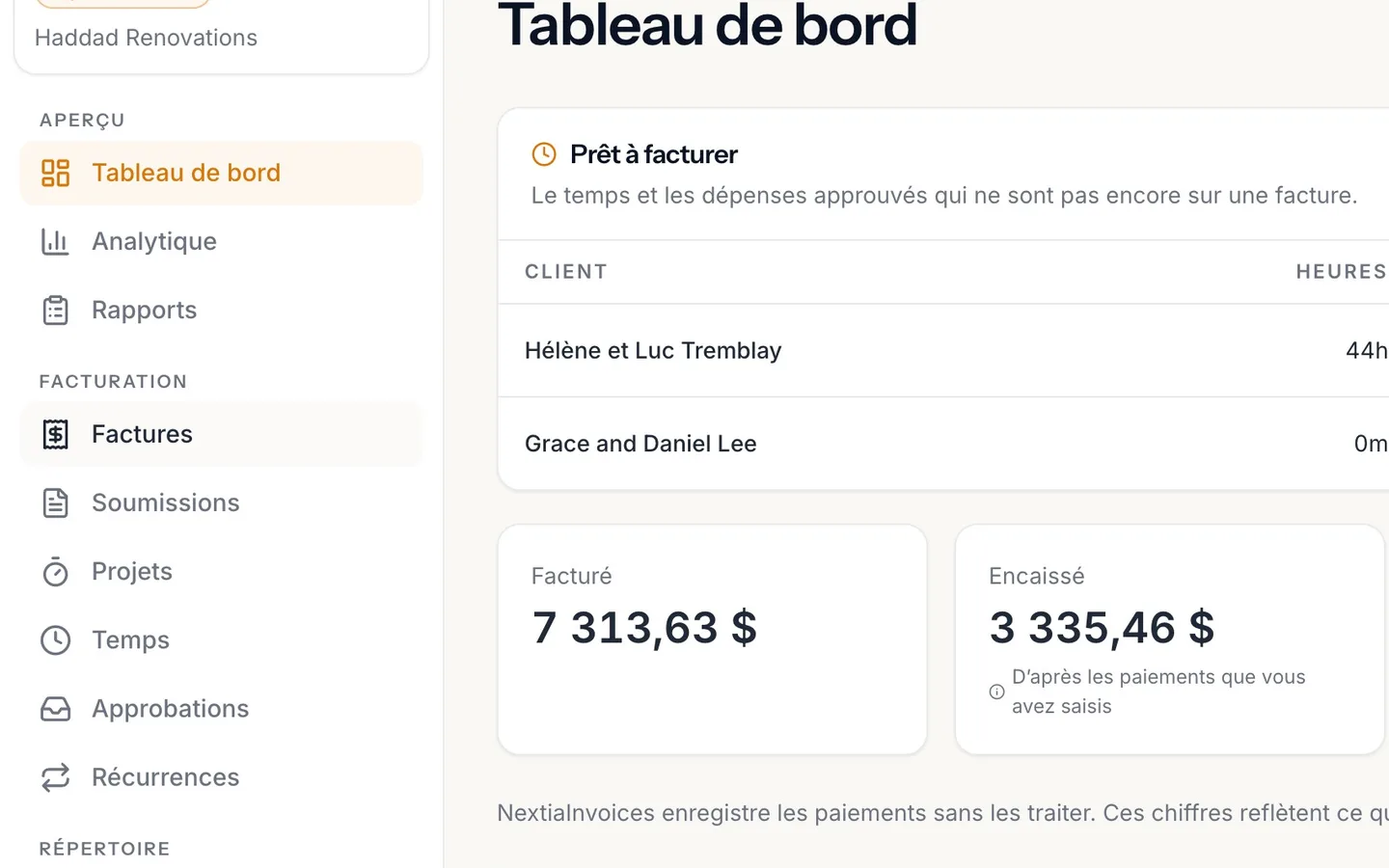
Sélectionnez Factures dans le menu de gauche.
- 2
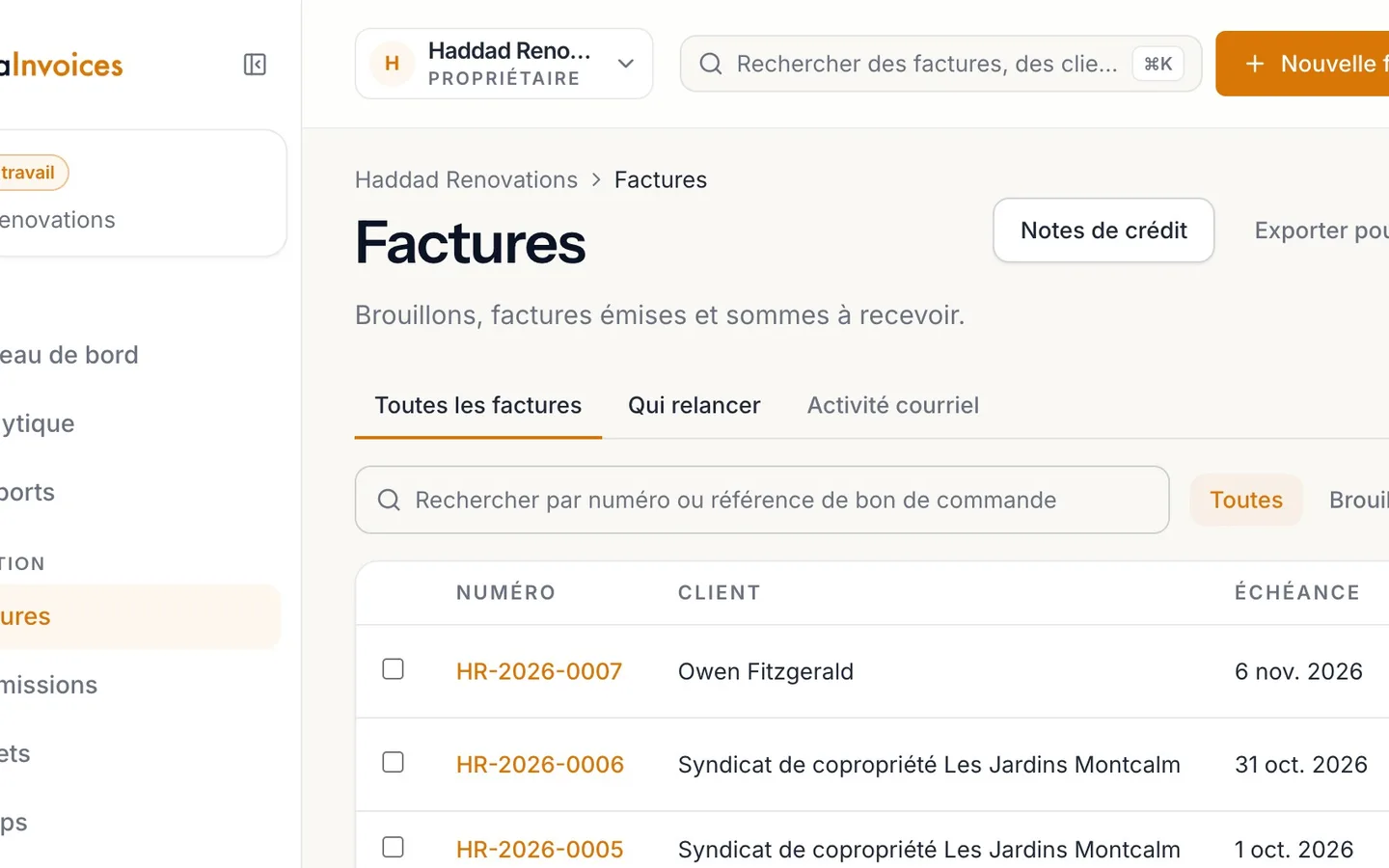
Sélectionnez l'onglet Qui relancer.
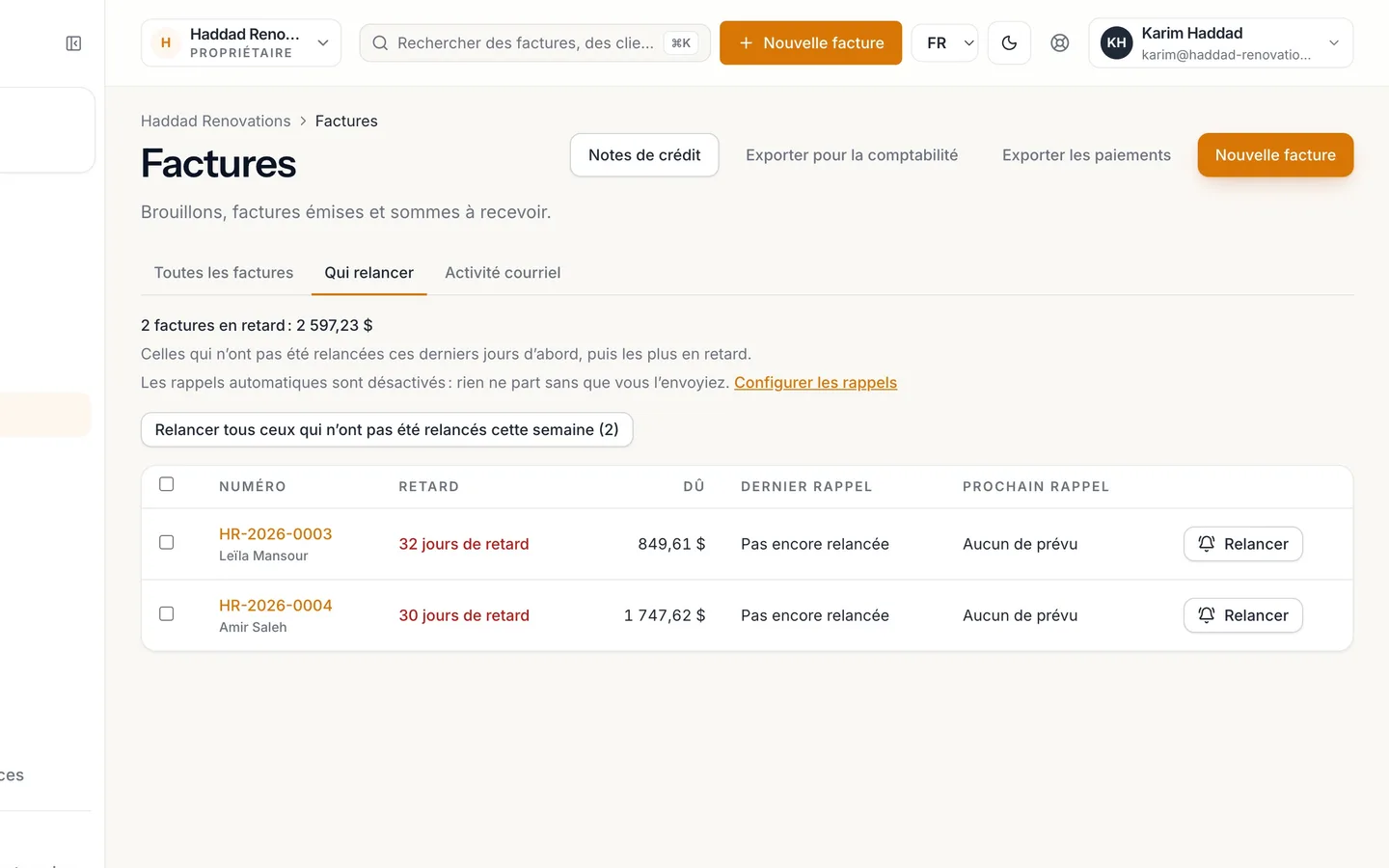
Chaque facture en retard, et le total dû.
- 3
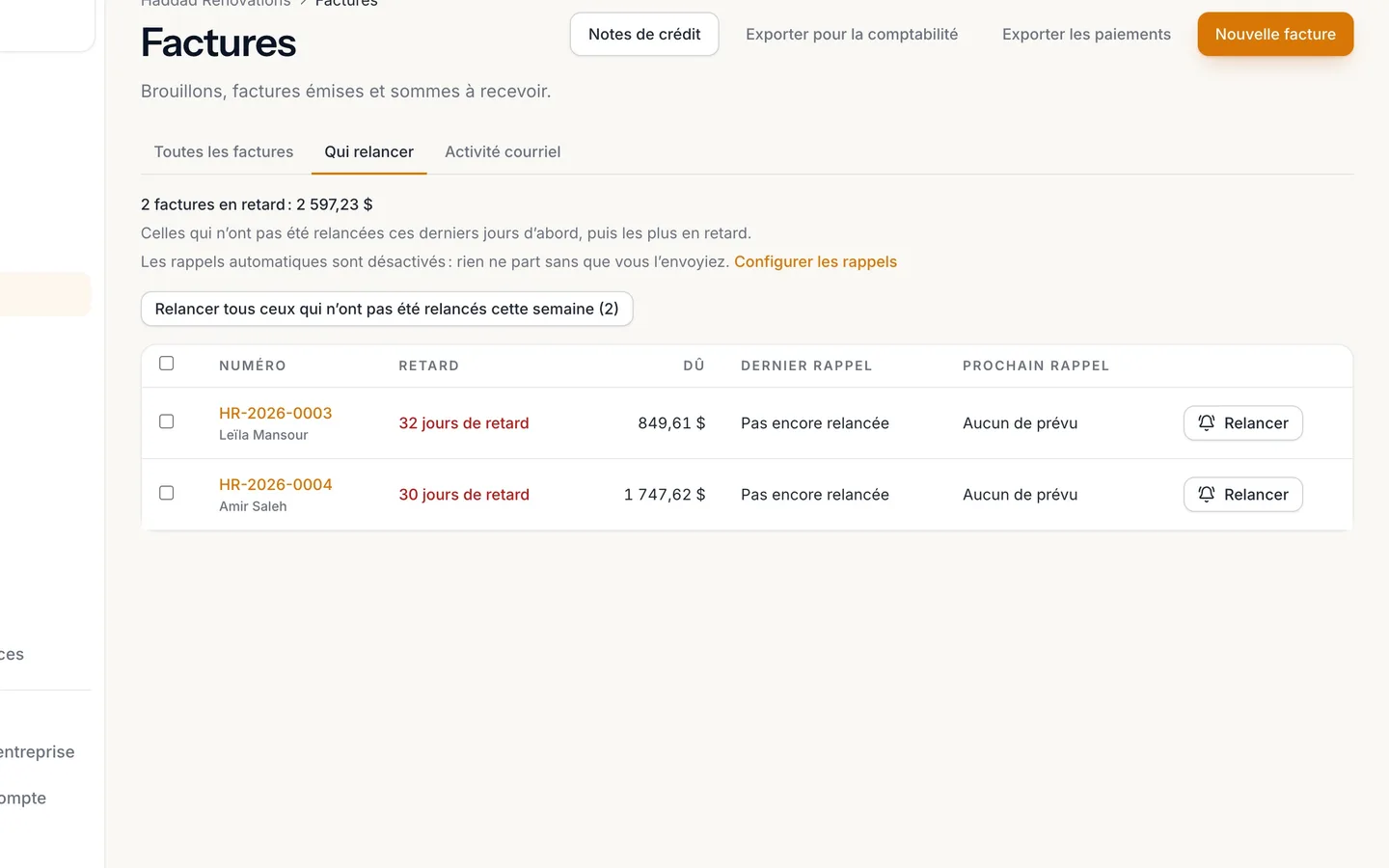
Vérifiez chaque facture.
Le retard, le montant dû, le dernier rappel au client et le prochain.
- 4
Les rappels automatiques sont désactivés tant que vous ne les activez pas.
D'ici là, rien ne part sans que vous l'envoyiez.
- 5
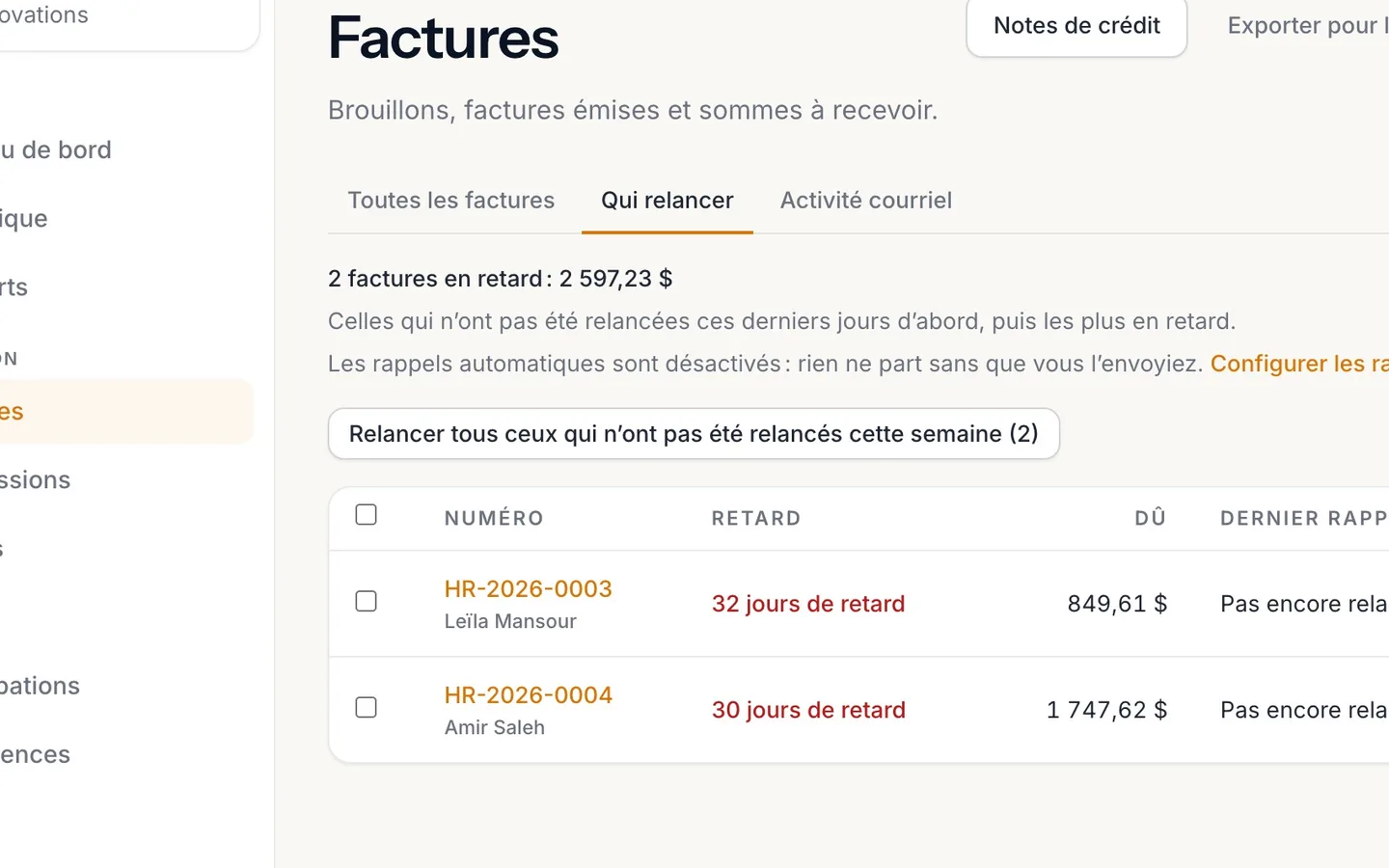
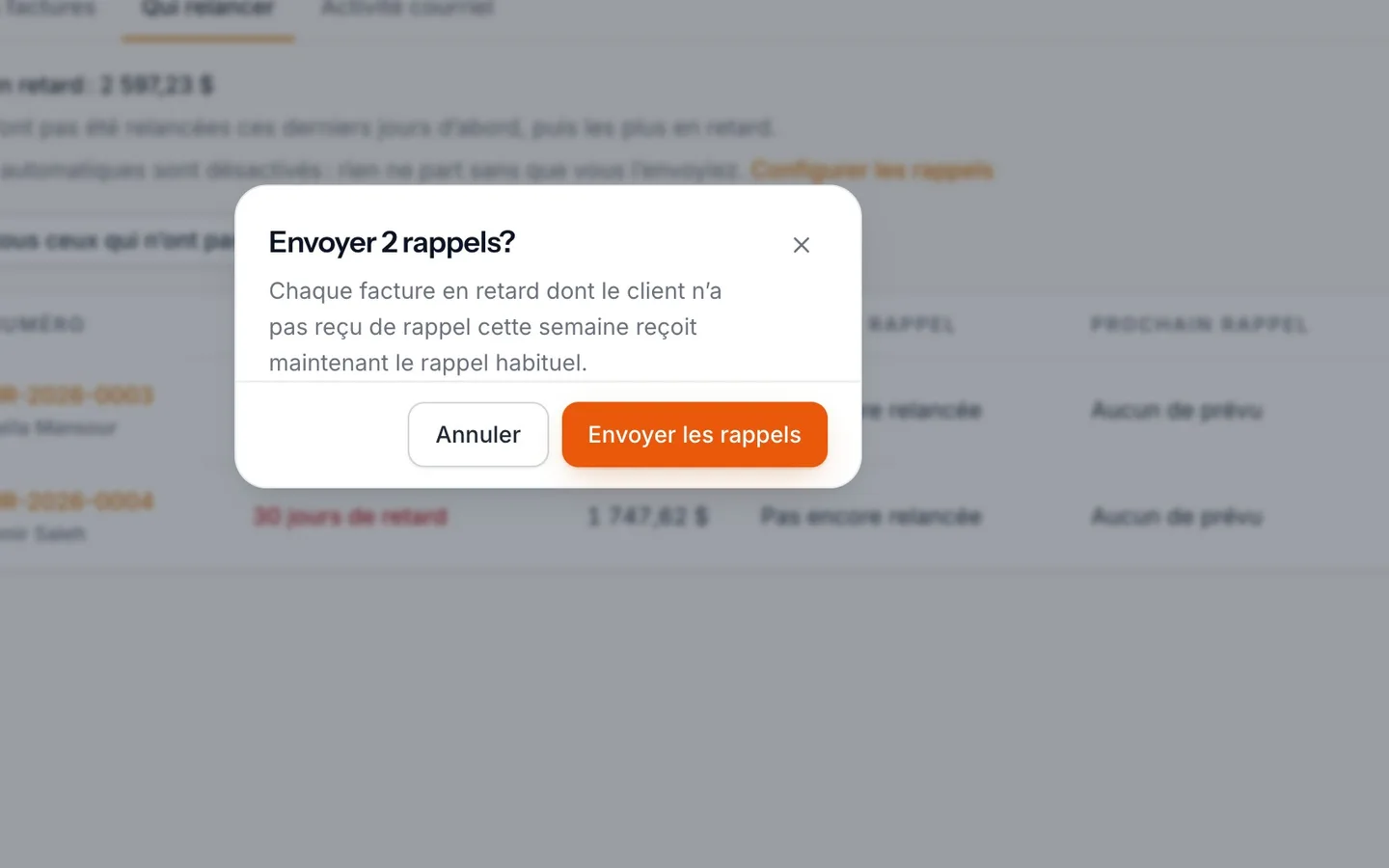
Sélectionnez Relancer tous ceux qui n'ont pas été relancés cette semaine, puis Envoyer les rappels.
Ou sélectionnez Relancer sur une seule facture.
- 6
Le Dernier rappel indique maintenant aujourd'hui.
Les factures relancées dans la dernière semaine sont marquées Relancée récemment et passent après les autres.
- 7
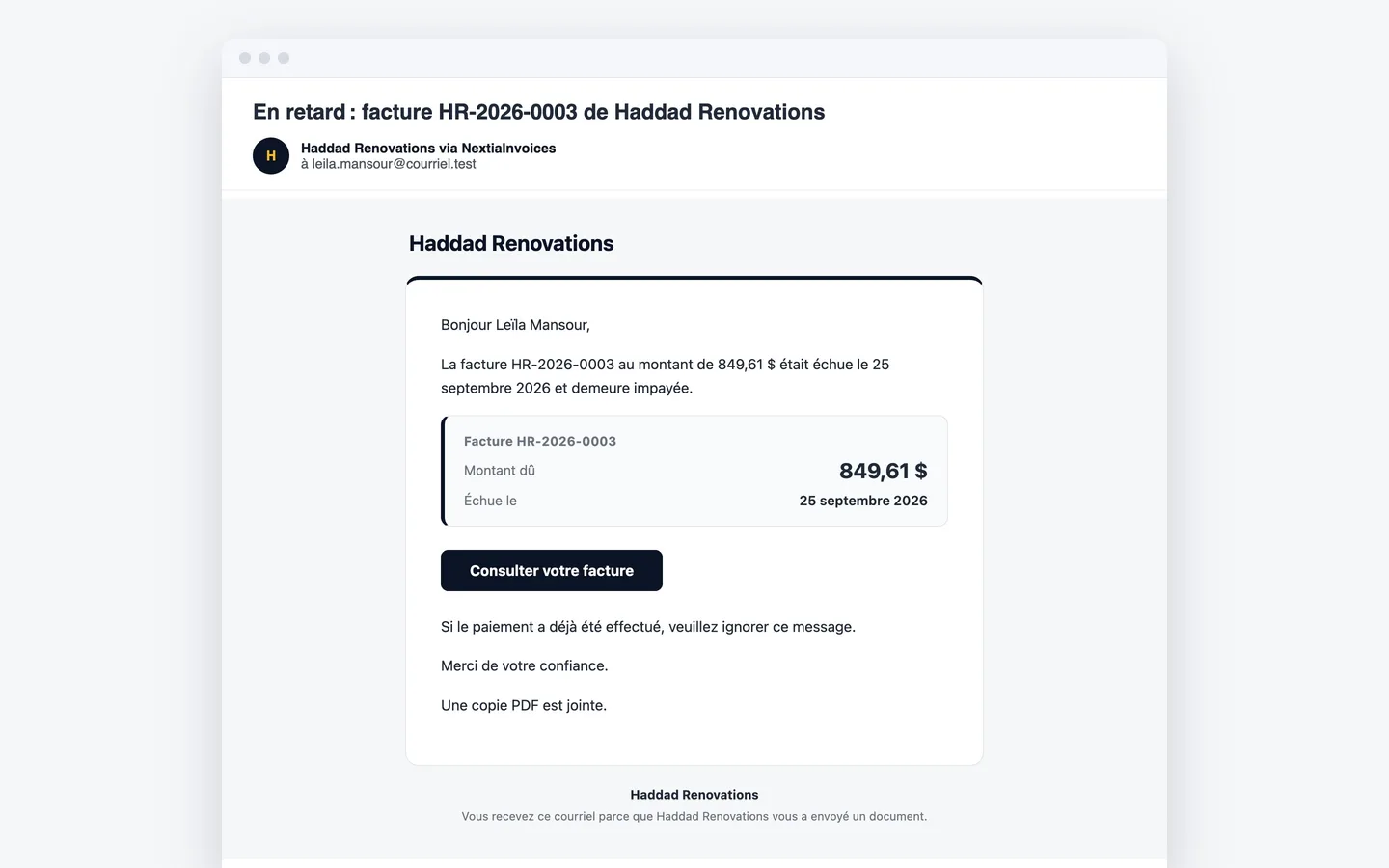
Votre client reçoit un rappel courtois.
Dans la langue de la facture, avec le montant dû, l'échéance, un lien vers la facture et le PDF.
- 8
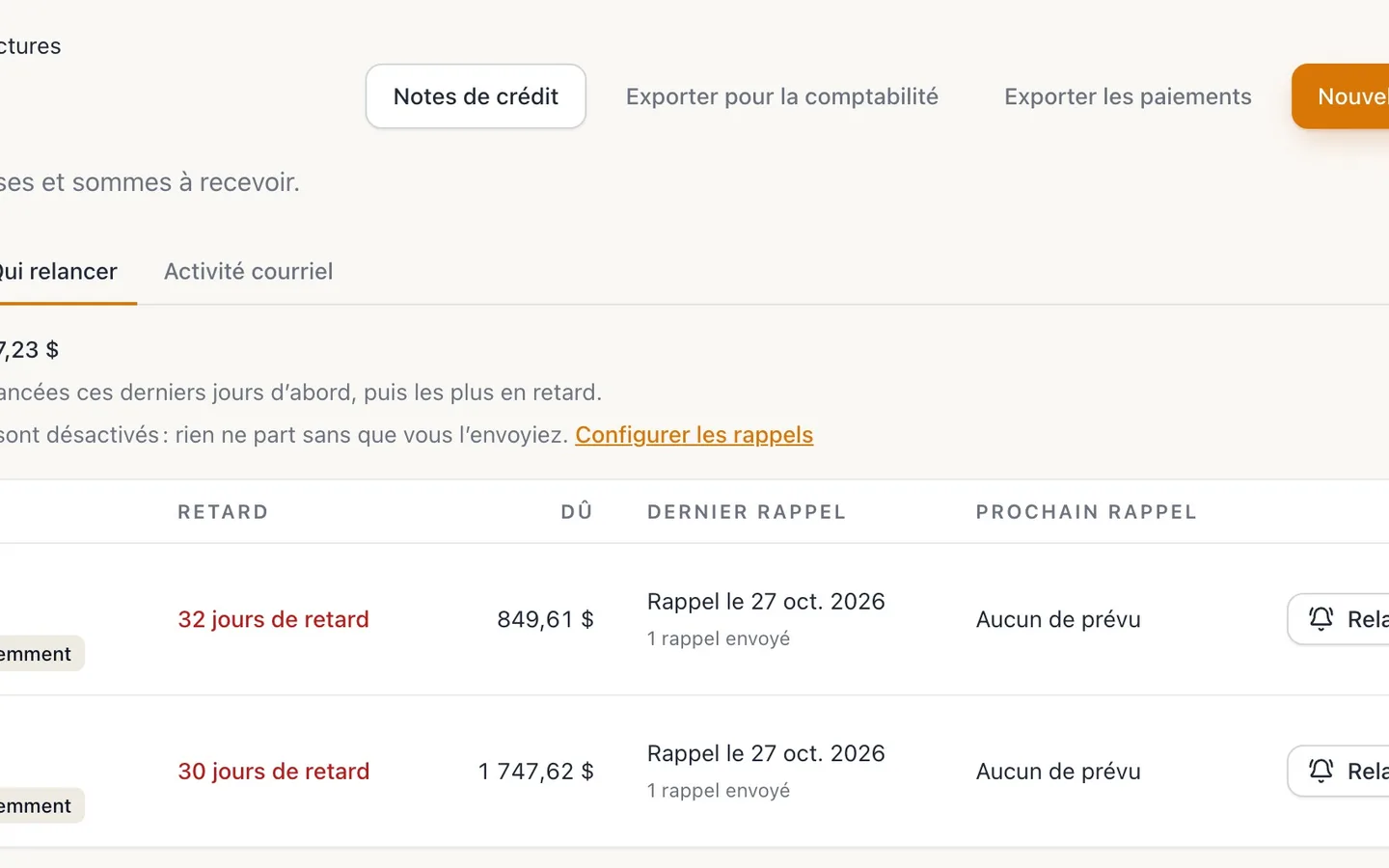
Pour relancer automatiquement les nouvelles factures, sélectionnez Configurer les rappels.
C'est aussi sous Paramètres de l'entreprise → Rappels de paiement.
- 9
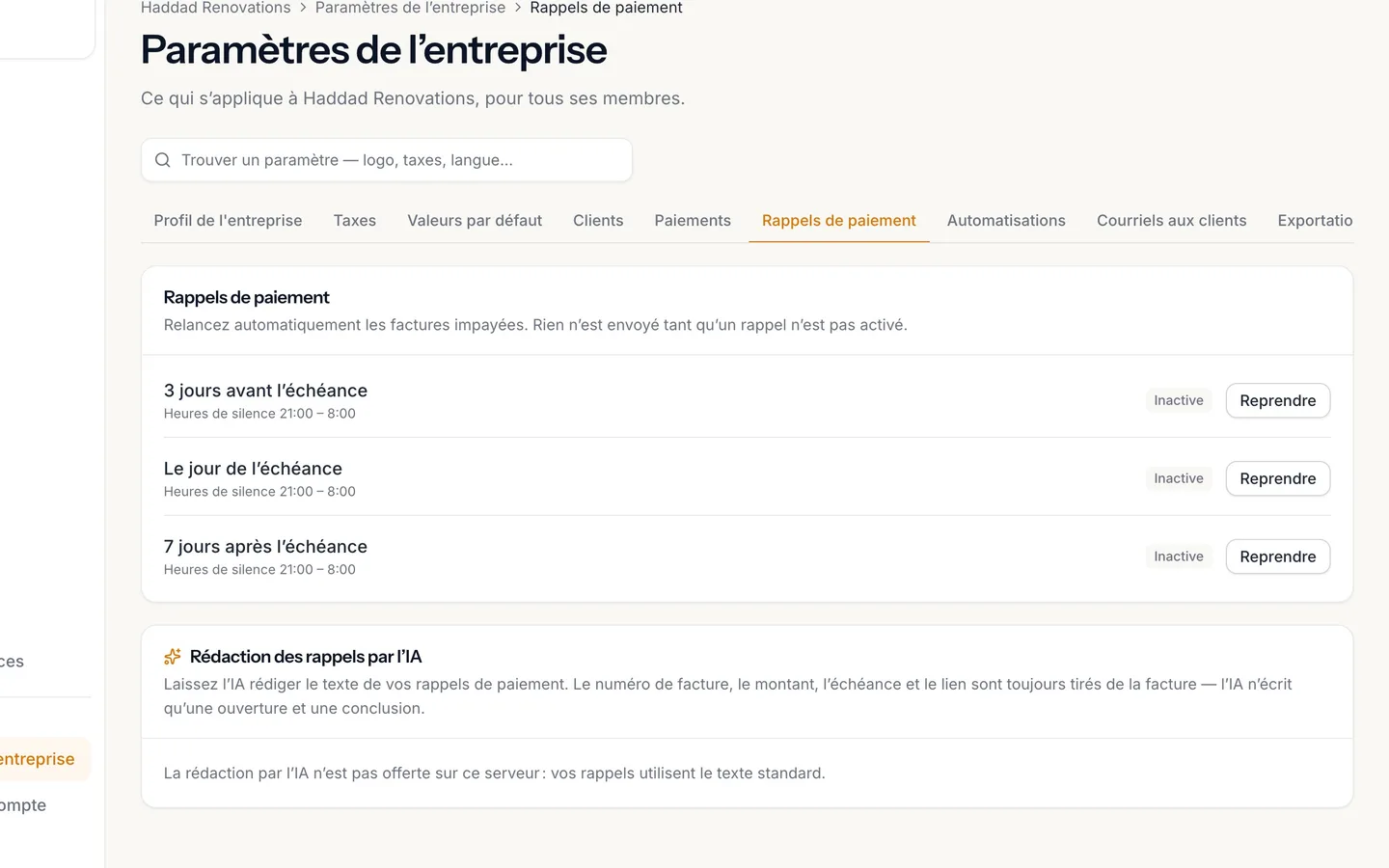
Choisissez vos rappels.
Trois jours avant l'échéance, le jour même, et une semaine après. Chacun part une seule fois par facture, le jour prévu.
- 10
Rien ne part pendant les Heures de silence.
De 21 h à 8 h, dans le fuseau horaire de votre entreprise. Un rappel prévu pendant ces heures attend le matin.
- 11
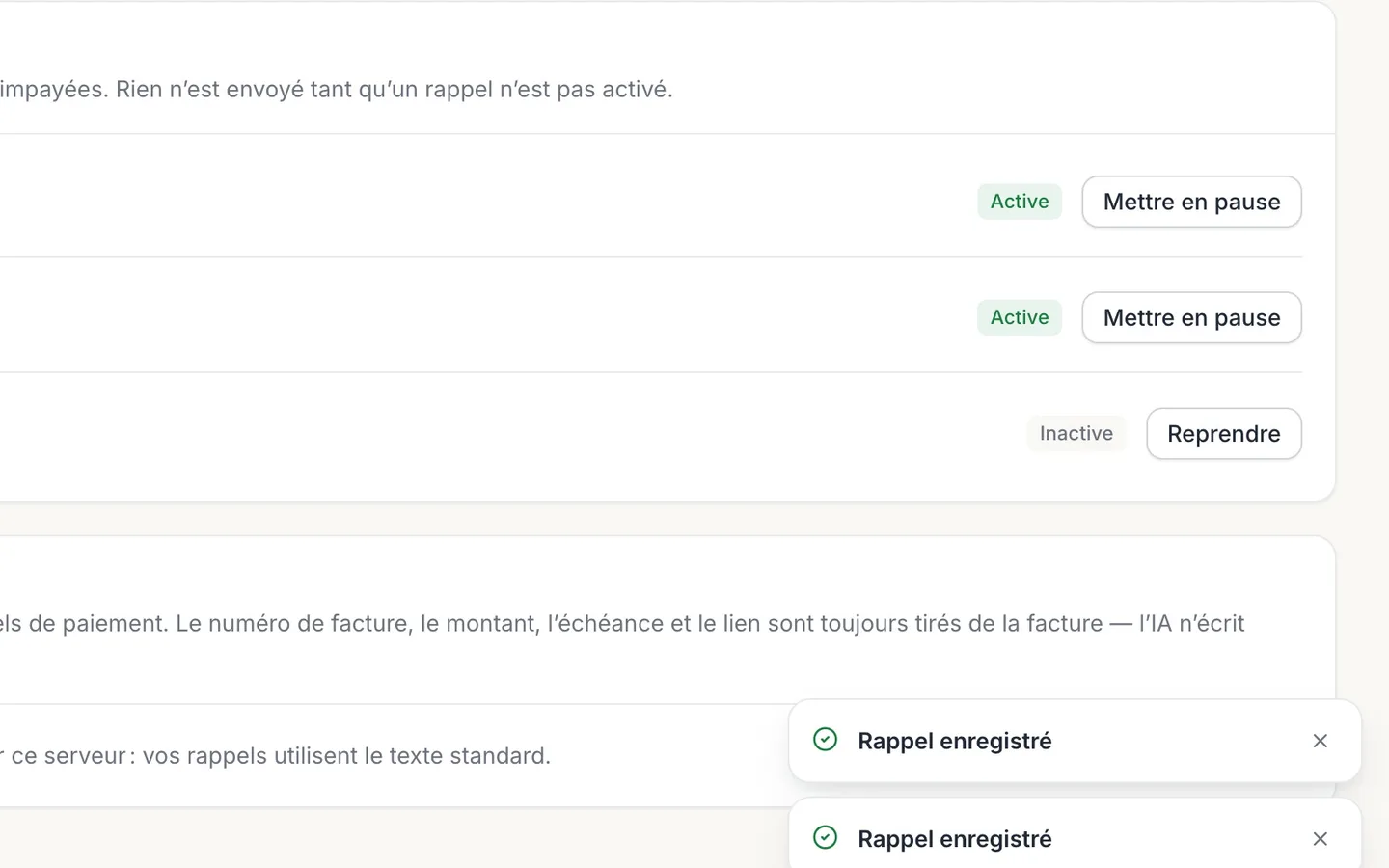
Sélectionnez Reprendre sur chaque rappel voulu.
Il indique Active. Les factures qui ont dépassé tous les jours de rappel se relancent à la main, depuis Qui relancer.
Rappels de paiement et qui relancer
Voyez chaque facture en retard dans NextiaInvoices, relancez ces clients d'un coup, et activez les rappels automatiques avant et après chaque échéance.
Avant de commencer
Ce guide sert quand des factures restent impayées. Qui relancer rassemble chaque facture en retard dans une seule liste, avec le retard, le montant dû et la date du dernier rappel au client. De là, vous pouvez relancer tout le monde d'un coup. Vous pouvez ensuite activer les rappels automatiques, pour que les nouvelles factures soient relancées pour vous sans que vous ayez à y penser.
À savoir d'abord :
- Seules les factures émises dont l'échéance est passée, et qui doivent encore de l'argent, sont listées. Les brouillons et les créances irrécouvrables n'y sont pas.
- Le client doit avoir une adresse courriel pour être relancé.
- Les rappels automatiques sont désactivés tant que vous ne les activez pas. D'ici là, rien ne part sans que vous l'envoyiez.
- Les rappels s'activent dans Paramètres de l’entreprise : il faut donc un rôle qui peut gérer les paramètres.
Dans la vidéo, deux factures de Karim ont environ un mois de retard : le ventilateur de salle de bain de Leïla Mansour et la porte de sous-sol d'Amir Saleh. Personne ne les a encore relancés.
Étape par étape
-
Ouvrir Factures
Sélectionnez Factures dans le menu de gauche.
-
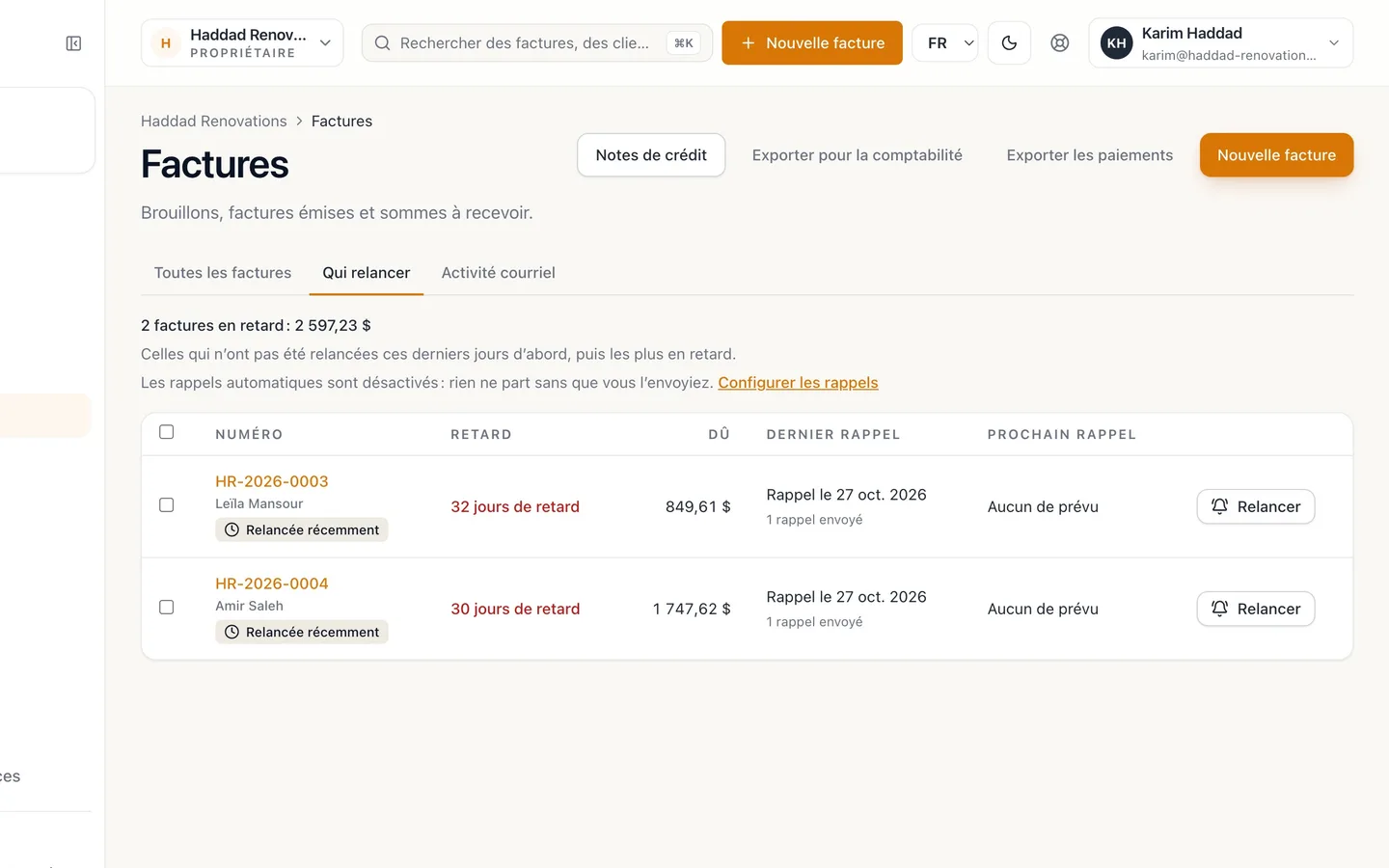
Ouvrir Qui relancer
Sélectionnez l'onglet Qui relancer, à côté de Toutes les factures. En haut, un résumé donne le nombre de factures en retard et le total dû, par exemple « 2 factures en retard » suivi du montant.
-
Lire chaque ligne
Chaque facture en retard a sa ligne, avec :
- Retard : depuis combien de temps elle est en retard, comme « 30 jours de retard ».
- Dû : le solde qui reste à payer.
- Dernier rappel : la date du dernier rappel, ou Pas encore relancée.
- Prochain rappel : le prochain rappel automatique à venir, ou Aucun de prévu.
Celles qui n'ont pas été relancées ces derniers jours viennent d'abord, puis les plus en retard. Un client sans adresse courriel affiche Aucune adresse courriel sur sa ligne.
-
Les rappels sont désactivés
Quand aucun rappel automatique n'est activé, la page le dit : « Les rappels automatiques sont désactivés : rien ne part sans que vous l’envoyiez. » C'est le cas d'une nouvelle entreprise, et c'est pourquoi les factures de Leïla et d'Amir n'ont jamais été relancées.
-
Relancer tout le monde d'un coup
Sélectionnez Relancer tous ceux qui n’ont pas été relancés cette semaine; le bouton indique combien de factures sont visées. NextiaInvoices vous demande de confirmer avant que quoi que ce soit parte : sélectionnez Envoyer les rappels. Un message indique ensuite combien de rappels sont partis et combien n'ont pas pu l'être.
Pour relancer un seul client, sélectionnez Relancer sur sa ligne. Vous pouvez aussi cocher plusieurs lignes et sélectionner Relancer la sélection.
-
Les voir marquées comme relancées
Le Dernier rappel indique maintenant la date du jour sur les deux factures, et chacune est marquée Relancée récemment. Les factures relancées dans la dernière semaine passent après les autres : le haut de la liste montre toujours qui vous n'avez pas encore relancé.
Un rappel envoyé à la main n'utilise pas les rappels automatiques : s'ils sont activés, ils partent quand même le jour prévu.
-
Ce que reçoit votre client
Chaque client reçoit un rappel courtois par courriel, rédigé dans la langue de la facture, avec le montant dû, l'échéance, un lien pour consulter la facture en ligne et le PDF de la facture en pièce jointe. Amir reçoit le sien en anglais; Leïla, le sien en français.
-
Ouvrir Configurer les rappels
Pour relancer automatiquement les factures à venir, sélectionnez Configurer les rappels à l'onglet Qui relancer. Vous arrivez dans Paramètres de l’entreprise → Rappels de paiement, où vous pouvez aussi aller directement.
-
Choisir vos rappels
Rappels de paiement compte trois rappels, un par ligne :
- 3 jours avant l’échéance
- Le jour de l’échéance
- 7 jours après l’échéance
Chacun part une seule fois par facture, le jour prévu. Une facture déjà payée est sautée, et une facture sans date d'échéance n'a aucun rappel. Chaque ligne indique si ce rappel est Active ou Inactive.
-
Les heures de silence
Chaque ligne affiche aussi ses Heures de silence : de 21 h à 8 h, dans le fuseau horaire de votre entreprise. Aucun rappel ne part pendant ces heures. Un rappel prévu à ce moment attend le premier passage après 8 h : il part ce matin-là au lieu d'être sauté. Le fuseau horaire est celui de Paramètres de l’entreprise → Profil.
-
Activer les rappels voulus
Sélectionnez Reprendre sur chaque rappel voulu. Il indique alors Active, et Mettre en pause le désactive de nouveau. Dès lors, chaque facture émise qui a une échéance reçoit ce rappel le jour prévu.
Une facture qui a déjà dépassé tous ses jours de rappel, comme celles de Leïla et d'Amir, n'en recevra pas d'automatique : relancez-la à la main depuis Qui relancer.
Et ensuite
Une fois les rappels activés, NextiaInvoices vérifie régulièrement vos factures et envoie les rappels prévus, en dehors des heures de silence. La page de chaque facture affiche ses Rappels : ce qui est prévu, ce qui est parti, et ceux annulés parce que la facture a été payée. Quand un client paie, consignez le paiement : la facture sort de Qui relancer et aucun autre rappel ne part pour elle.
En cas de problème
Une facture indique Aucune adresse courriel
Le client n'a pas d'adresse courriel à sa fiche. Ajoutez-en une dans Clients, puis relancez-le depuis Qui relancer.
Une facture en retard n'a aucun prochain rappel
Soit tous ses jours de rappel sont passés, soit les rappels sont désactivés. Relancez-la à la main avec Relancer.
Un rappel n'est pas parti à l'heure prévue
Les rappels attendent la fin des heures de silence, de 21 h à 8 h dans le fuseau horaire de votre entreprise. Vérifiez que le fuseau horaire de Paramètres de l’entreprise → Profil est bien celui de votre entreprise.
Un rappel automatique n'est pas parti à cause de l'allocation de courriels
Chaque forfait comprend un nombre de courriels aux clients par mois, et les rappels automatiques en font partie. Quand l'allocation est épuisée, l'historique Livraison de la facture indique qu'un rappel automatique n'a pas été envoyé pour cette raison. Le compteur repart le mois suivant.
Un client manque dans Qui relancer
Seules les factures émises dont l'échéance est passée et qui ont un solde dû sont listées. Un brouillon, une facture pas encore échue, une facture payée ou passée en créance irrécouvrable n'y est pas.
Questions
Comment envoyer un rappel de paiement dans NextiaInvoices?
Ouvrez Factures, sélectionnez Qui relancer, puis Relancer sur la ligne de la facture. Ou sélectionnez Envoyer un rappel maintenant sur la facture elle-même. Votre client reçoit un courriel avec le montant dû, l'échéance et un lien vers la facture.
Comment activer les rappels de paiement automatiques?
Allez dans Paramètres de l’entreprise → Rappels de paiement et sélectionnez Reprendre sur chaque rappel voulu : 3 jours avant l'échéance, le jour de l'échéance et 7 jours après. Chacun indique alors Active.
Quand les rappels automatiques partent-ils?
Le jour de chaque rappel : 3 jours avant l'échéance, le jour même ou 7 jours après, une seule fois par facture. Aucun ne part entre 21 h et 8 h dans le fuseau horaire de votre entreprise; ceux-là attendent le matin.
Les rappels sont-ils envoyés en français?
Les rappels partent dans la langue de chaque facture. Un client dont les factures sont en français reçoit des rappels en français.
Un client sera-t-il relancé après avoir payé?
Non. Une facture payée est sautée, et elle sort de Qui relancer. Consignez le paiement dès qu'il arrive.
Un rappel envoyé à la main annule-t-il les rappels automatiques?
Non. Un rappel envoyé à la main n'utilise pas les rappels automatiques : ceux qui sont prévus partent quand même le jour venu.
Puis-je relancer plusieurs clients d'un coup?
Oui. Relancer tous ceux qui n’ont pas été relancés cette semaine relance, après confirmation, chaque facture listée qui n'a pas été relancée dans les sept derniers jours. Vous pouvez aussi cocher des lignes et sélectionner Relancer la sélection.