
Configurer votre entreprise : taxes, logo, numérotation
Avant votre première facture : vos coordonnées et votre logo, vos taxes de vente avec leurs numéros d'inscription, et la numérotation de vos factures.
- 11 étapes
- Environ 2 min
- Vérifié avec NextiaInvoices le 27 octobre 2026
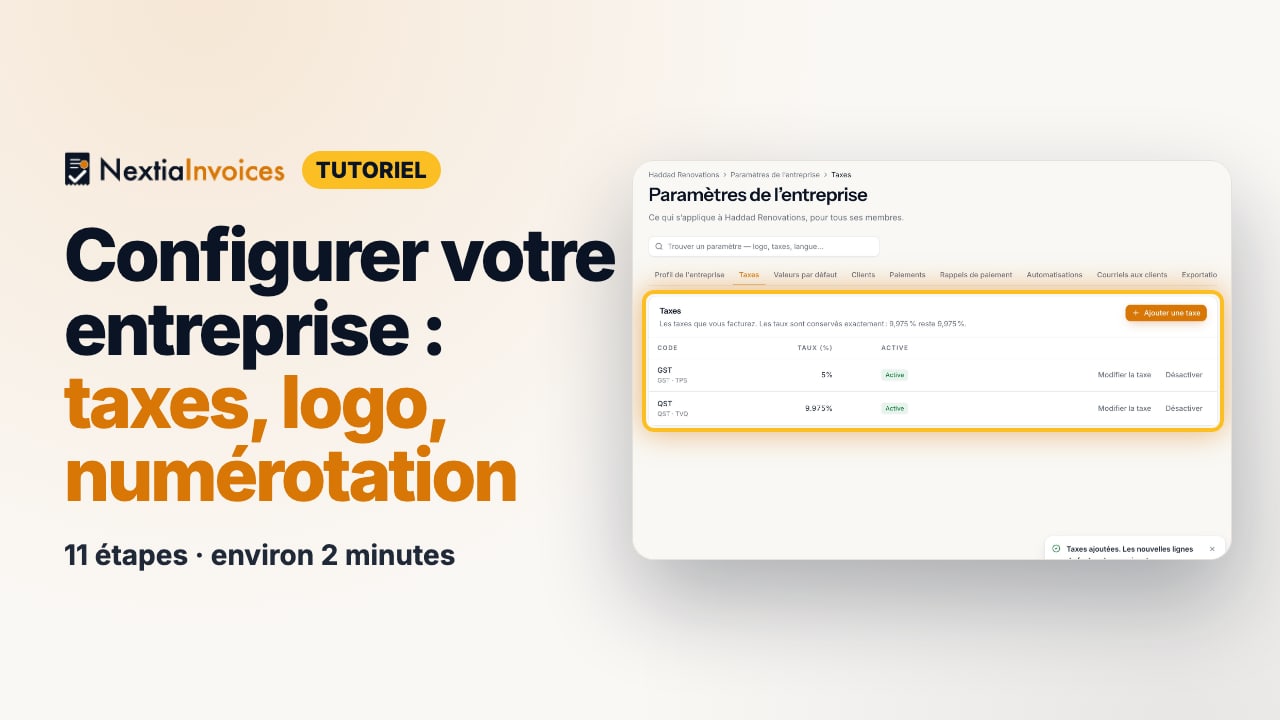
La vidéo s’en vient. Les versions étape par étape et écrite sont prêtes.
- 1
Une nouvelle entreprise commence par une courte configuration.
Chaque étape ouvre les bons paramètres. La plupart peuvent être passées et faites plus tard.
- 2
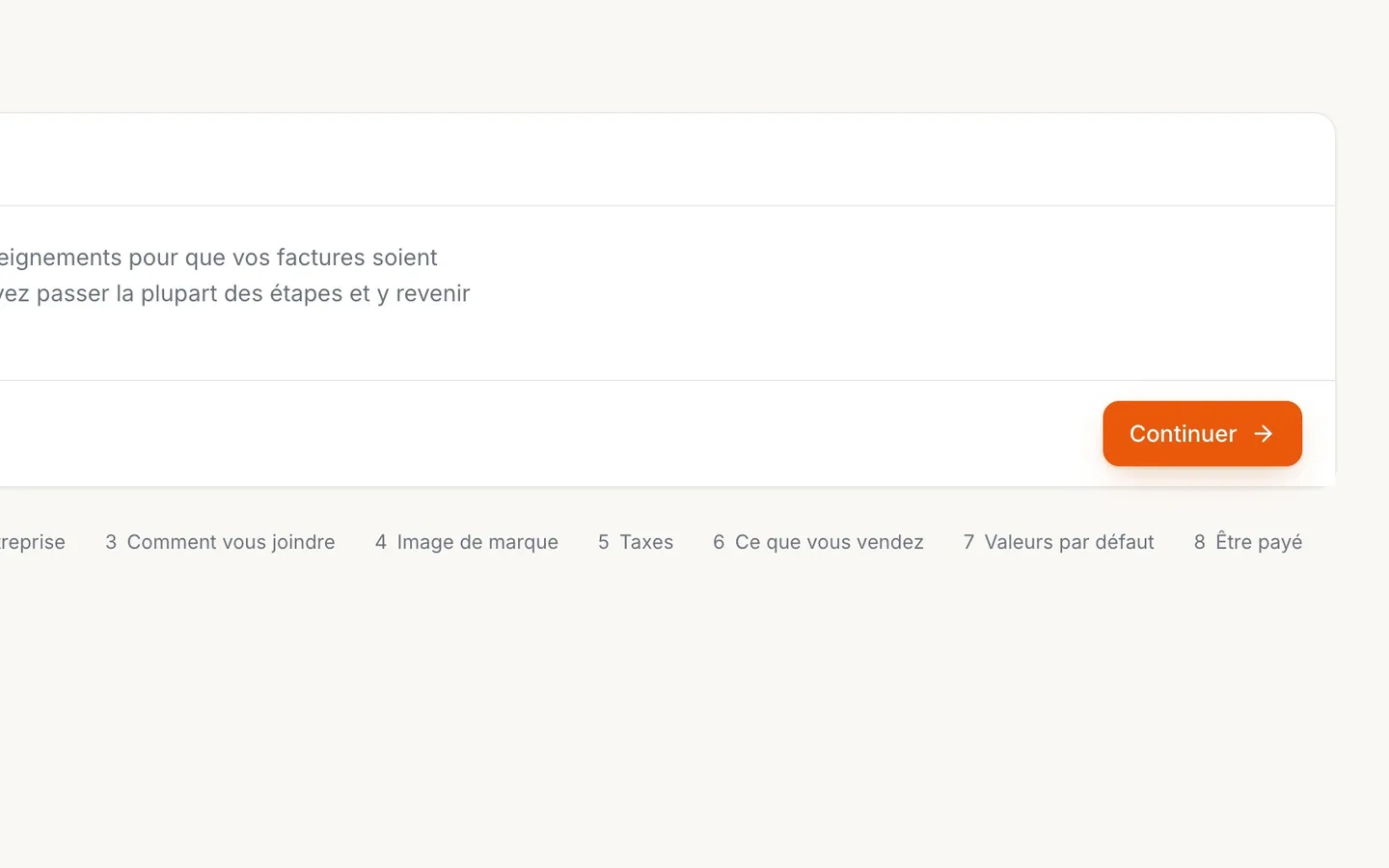
À Votre entreprise, sélectionnez Ouvrir.
C'est Paramètres de l'entreprise → Profil de l'entreprise.
- 3
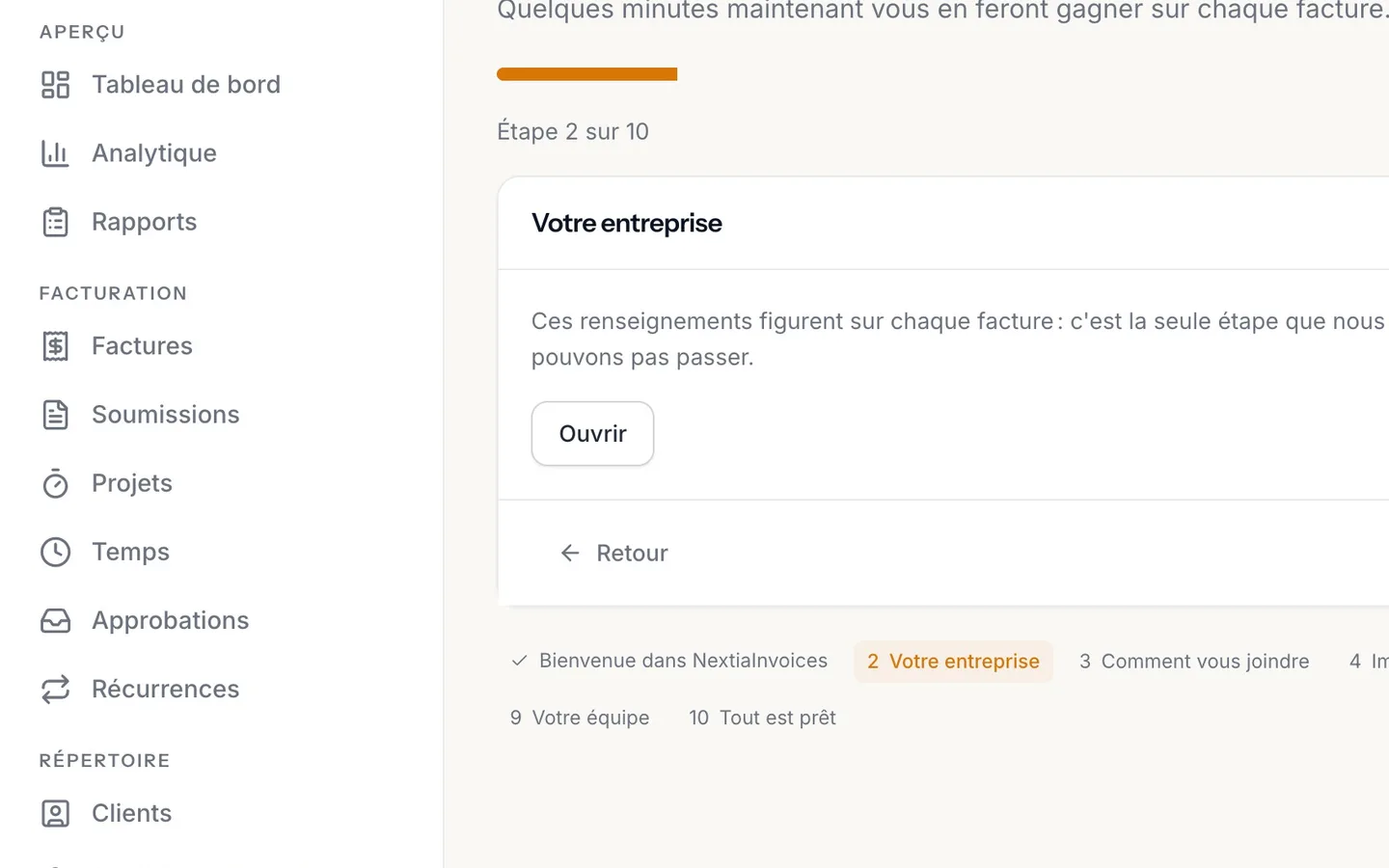
Remplissez vos Coordonnées, et sélectionnez Enregistrer.
Elles figurent sur chaque facture et soumission que vous envoyez.
- 4
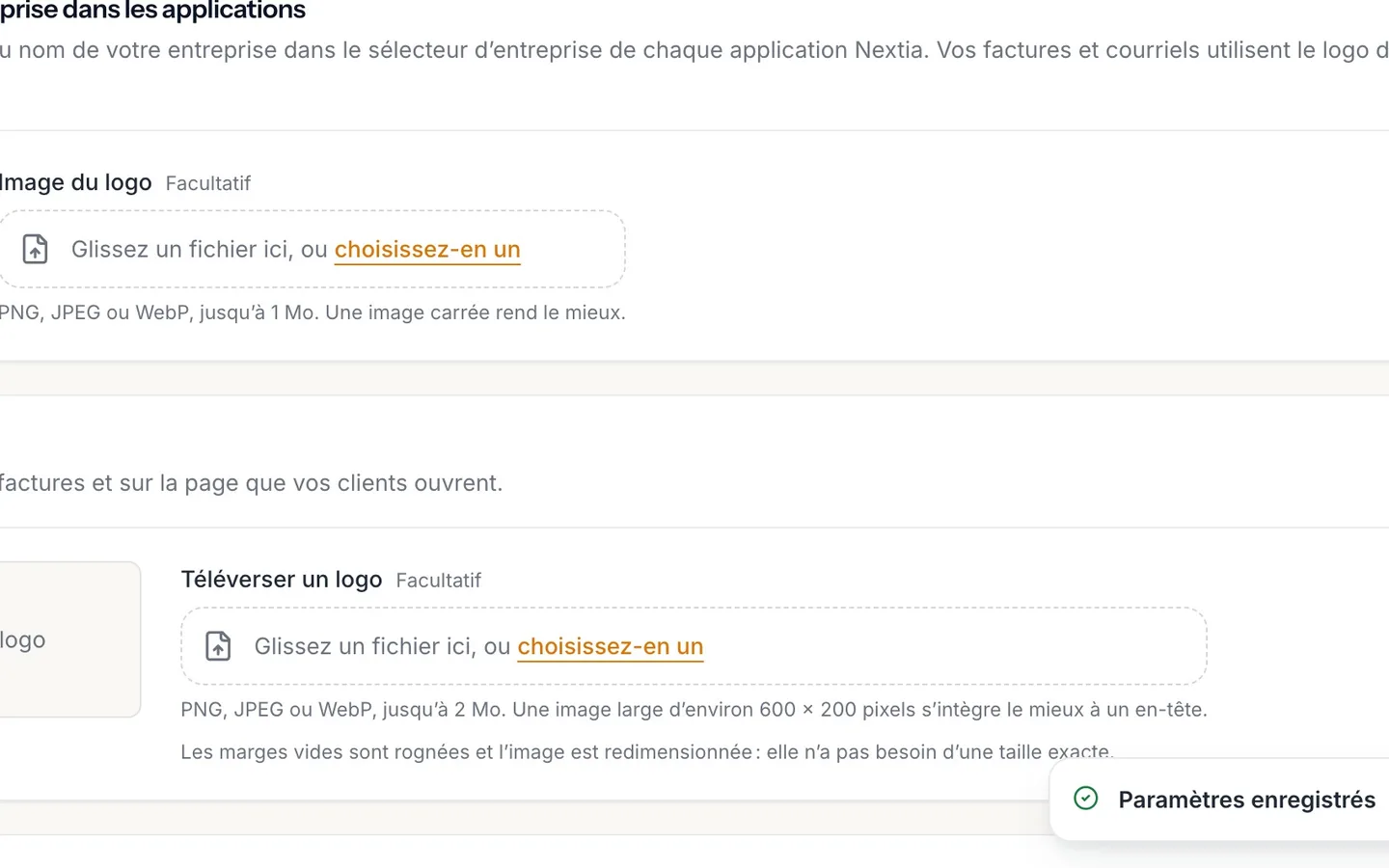
Sous Logo, choisissez le fichier image de votre logo.
PNG, JPEG ou WebP. Les marges vides autour sont rognées pour vous.
- 5
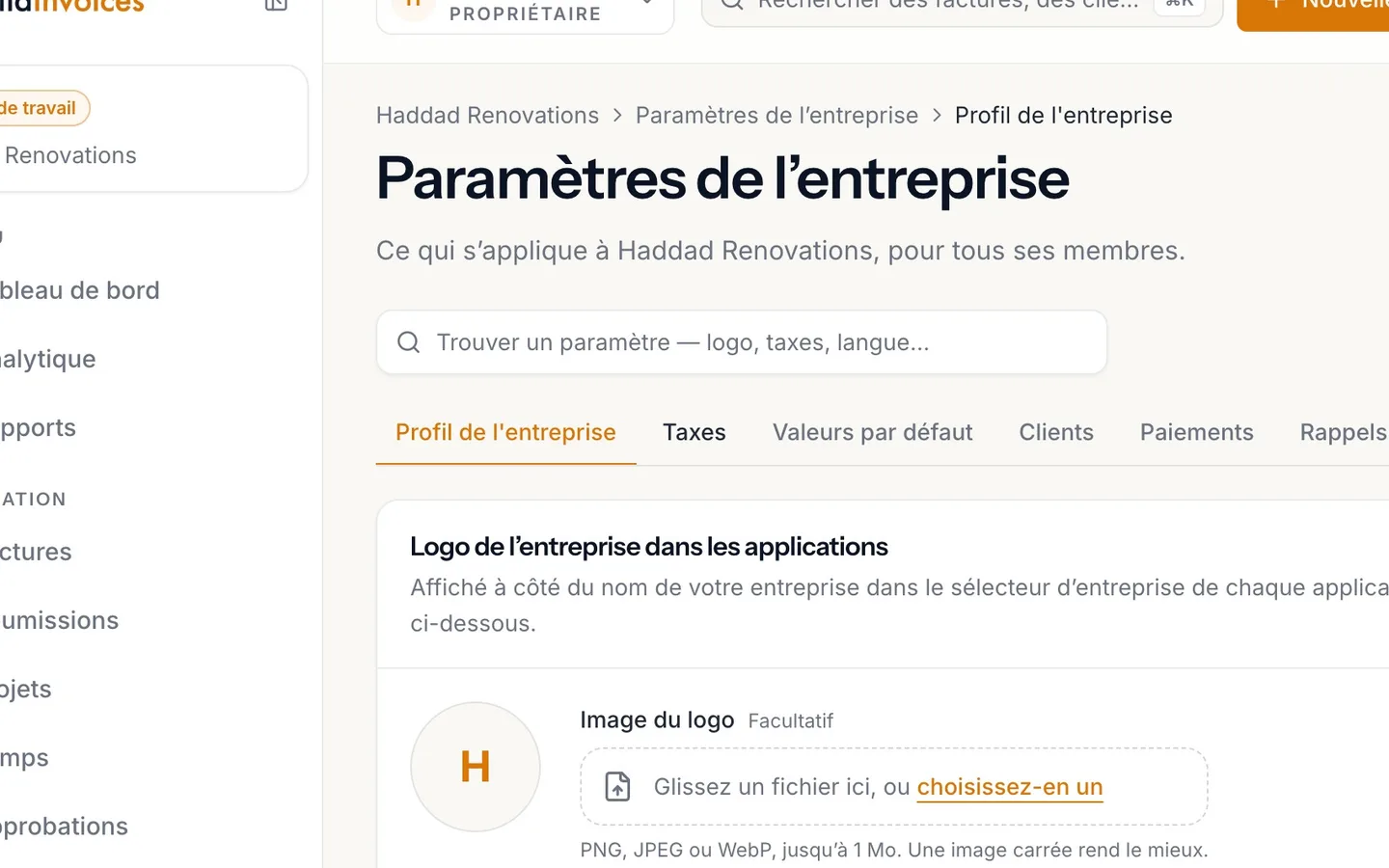
Sélectionnez Taxes.
Les taxes de vente de votre province sont prêtes à ajouter. Ajoutez-les seulement si vous êtes inscrit pour les percevoir.
- 6
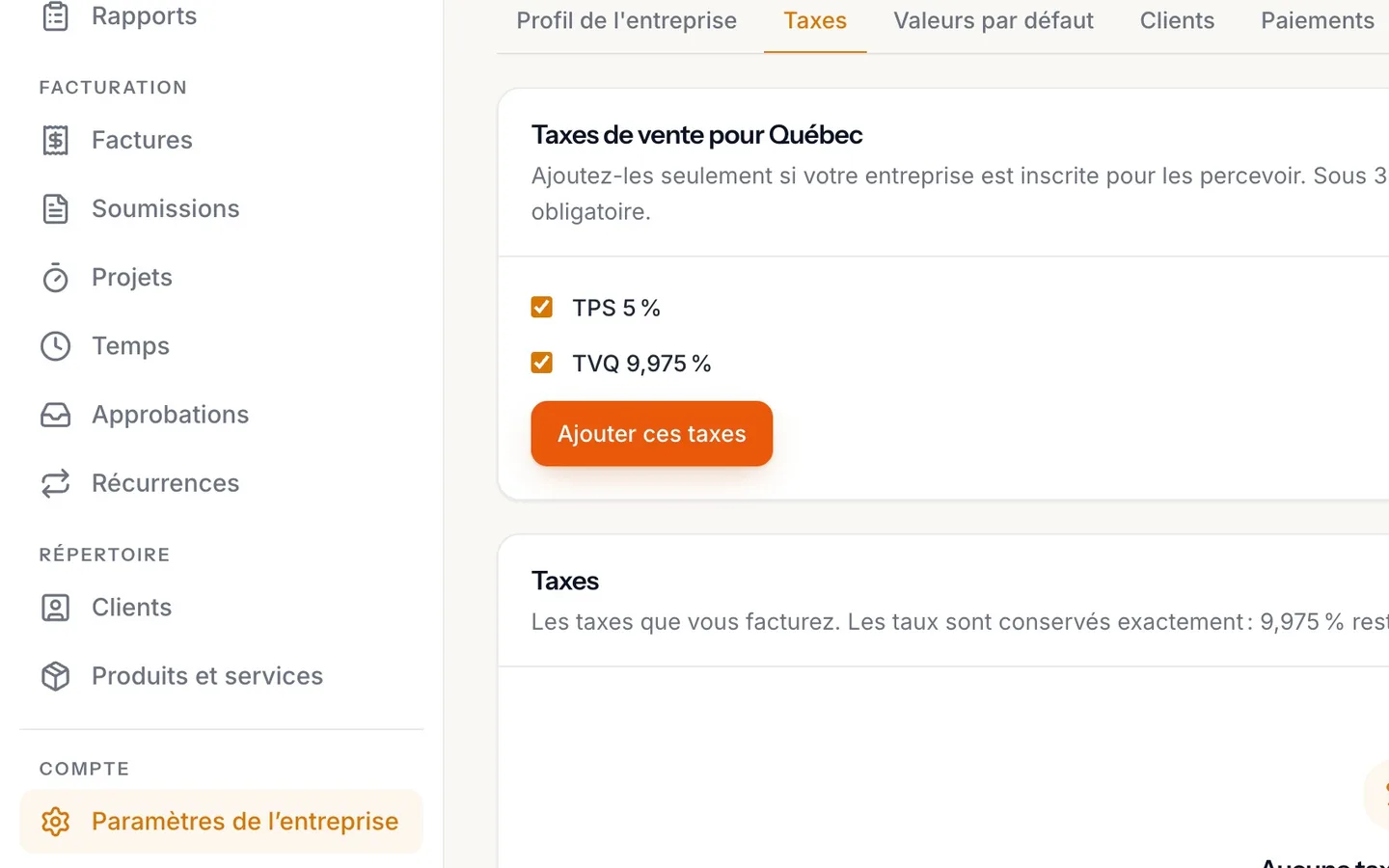
Sélectionnez Ajouter ces taxes.
Les nouvelles lignes de facture les reçoivent.
- 7
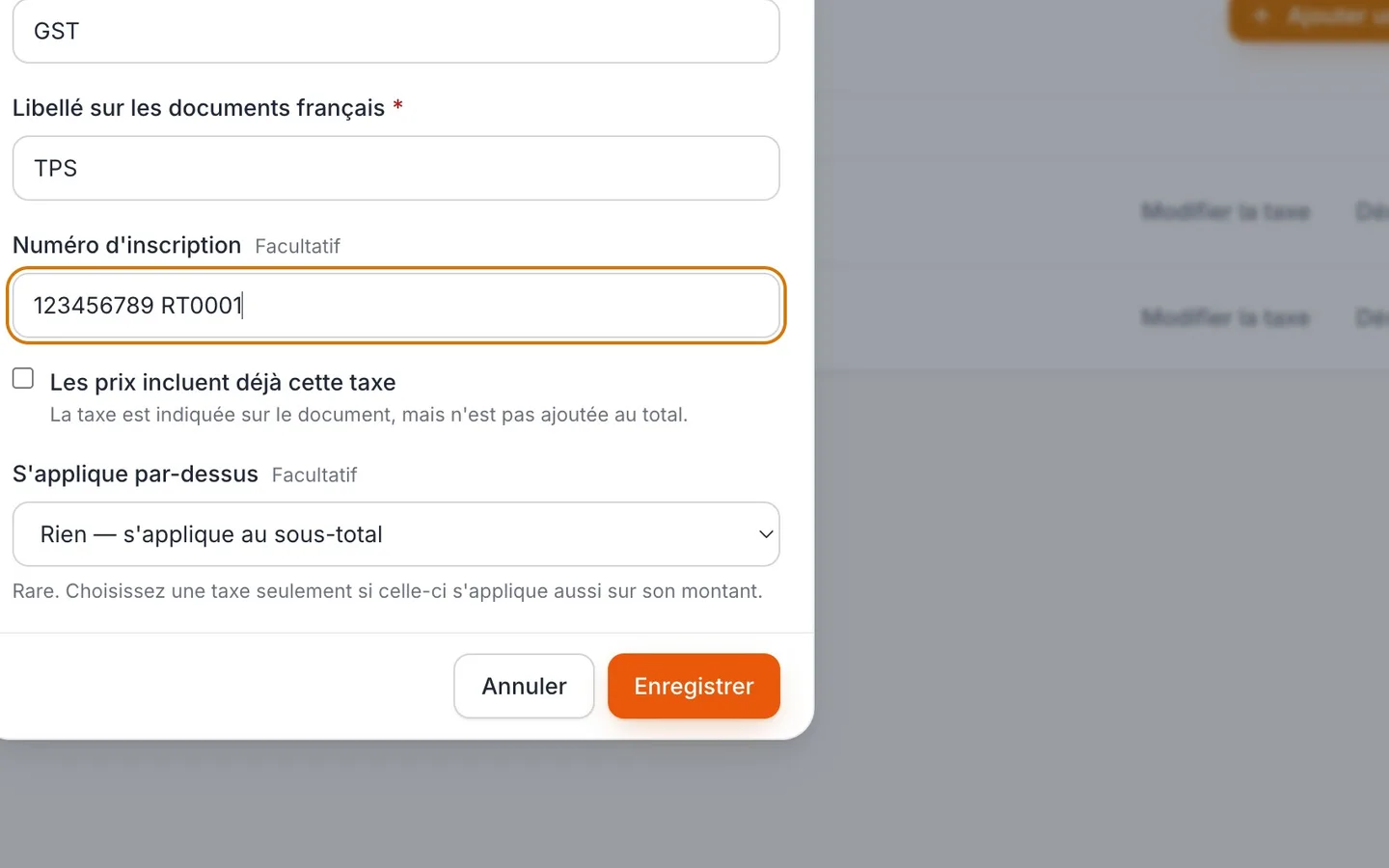
Sélectionnez Modifier la taxe, entrez le Numéro d'inscription, et enregistrez.
Il est imprimé à côté de la taxe sur vos factures.
- 8
Faites de même pour l'autre taxe.
- 9
Sélectionnez Valeurs par défaut, et indiquez le Préfixe et le numéro où Commencer à.
Vous venez d'un autre système? Commencez après votre dernier numéro.
- 10
Choisissez la Séquence, et sélectionnez Enregistrer.
Recommencer chaque année repart chaque année au numéro Commencer à. Ne jamais recommencer continue.
- 11
Prochain numéro montre le numéro de votre prochaine facture.
Une facture reçoit son numéro quand elle est émise, jamais en brouillon.
Configurer votre entreprise : taxes, logo, numérotation
Avant votre première facture dans NextiaInvoices, ajoutez vos coordonnées et votre logo, vos taxes et numéros d'inscription, et la numérotation des factures.
Avant de commencer
Ce guide s'adresse à une entreprise qui commence à utiliser NextiaInvoices et qui veut que sa première facture soit juste du premier coup : vos coordonnées et votre logo en haut, les bonnes taxes de vente sur chaque ligne, et des numéros qui suivent ceux des factures que vous avez déjà envoyées. Ça prend quelques minutes, et on ne le fait qu'une fois.
Ce qu'il vous faut :
- Être propriétaire ou administrateur de l'entreprise. Les autres rôles voient ces paramètres, mais ne peuvent pas les modifier.
- Votre logo en PNG, JPEG ou WebP, jusqu'à 1 Mo.
- Vos numéros d'inscription à la TPS et à la TVQ (ou TPS/TVH, TVP), si vous êtes inscrit pour percevoir ces taxes.
- Le numéro de votre dernière facture, si vous passez d'un carnet papier ou d'un autre logiciel.
Dans la vidéo, Karim configure Haddad Renovations, une entreprise de rénovation au Québec.
Étape par étape
-
Commencer par l'assistant de configuration
Une nouvelle entreprise s'ouvre sur Configurez votre entreprise, un court assistant en dix étapes : votre entreprise, comment vous joindre, l'image de marque, les taxes, ce que vous vendez, les valeurs par défaut, être payé et votre équipe. Chaque étape a un bouton Ouvrir qui mène au vrai écran de paramètres : vous remplissez chaque chose une seule fois, à l'endroit où vous la retrouverez plus tard. Votre entreprise ne peut pas être passée, puisqu'elle figure sur chaque facture. Les autres étapes offrent Passer pour l'instant, et votre progression est conservée : vous pouvez fermer l'onglet et terminer la configuration plus tard.
-
Ouvrir le profil de votre entreprise
À Votre entreprise, sélectionnez Ouvrir. Vous arrivez dans Paramètres de l’entreprise, à l'onglet Profil. C'est le même écran que vous retrouverez plus tard par Paramètres de l’entreprise dans le menu. Le profil est commun à toutes les applications Nextia de votre entreprise : un changement fait ici paraît aussi dans les autres.
-
Remplir vos coordonnées
La carte Coordonnées de l’entreprise regroupe ce que vos clients voient sur ce que vous leur envoyez : Nom de l’entreprise, Raison sociale (si elle diffère), Courriel de l’entreprise, Téléphone, Site Web, Adresse, Ville et Code postal. Remplissez ce qui s'applique et sélectionnez Enregistrer sur cette carte. Chaque carte de la page s'enregistre séparément : enregistrez avant de passer à la suivante.
Plus bas, la carte Région règle le pays, la province, le Fuseau horaire de l’entreprise, la Devise et la Langue. Le fuseau horaire compte plus qu'on pense : les rappels, les horaires et le « aujourd'hui » de votre entreprise en dépendent. La Langue est celle des clients qui n'en ont pas choisi une.
-
Ajouter votre logo
Dans Logo et couleurs, sélectionnez Téléverser un logo et choisissez votre fichier image. Il est téléversé dès que vous le choisissez, puis affiché sur vos documents et vos courriels. Pour le changer plus tard, sélectionnez Remplacer le logo, ou Retirer pour revenir à aucun logo. La même carte offre la Couleur de marque et la Couleur d’accent, chacune en code hexadécimal comme #1F6FEB, enregistrées avec le bouton Enregistrer de la carte.
-
Ouvrir l'onglet Taxes
Sélectionnez l'onglet Taxes. Si NextiaInvoices connaît votre province, une carte Les taxes de votre province présente ses taxes de vente, prêtes à ajouter : pour le Québec, la TPS à 5 % et la TVQ à 9,975 %. Les taxes habituelles sont déjà cochées. Une taxe marquée Dépend de ce que vous vendez. ne s'applique qu'à certains biens et services : cochez-la seulement si ce que vous vendez est taxable.
N'ajoutez des taxes de vente que si votre entreprise est inscrite pour les percevoir. Sous 30 000 $ de ventes par année, vous n'êtes peut-être pas tenu de vous inscrire à la TPS/TVH.
-
Ajouter les taxes proposées
Sélectionnez Ajouter la sélection. Les taxes passent dans le tableau Taux de taxes, avec leur nom, leur taux, leur application et leur état. Une taxe ajoutée ainsi est mise par défaut sur les nouvelles lignes de facture : dès maintenant, elles sont là quand vous rédigez une facture. Ces taux de taxes sont les mêmes dans toutes les applications Nextia de votre entreprise.
-
Ajouter le numéro d'inscription à la TPS
Sur la ligne de la TPS, sélectionnez Modifier. Dans la fenêtre qui s'ouvre, tapez votre numéro dans Numéro d’inscription et sélectionnez Enregistrer. Il est imprimé à côté de cette taxe sur vos factures, et c'est ce dont votre client a besoin pour réclamer la taxe.
La même fenêtre permet de changer le Nom, le Taux (%), le Libellé sur les documents en anglais et le Libellé sur les documents en français, ainsi que trois options : Calculée en plus de (pour une taxe calculée sur une autre), Incluse dans les prix (vos prix contiennent déjà la taxe) et Ajoutée par défaut (les nouvelles lignes ont cette taxe, sauf si vous la retirez).
-
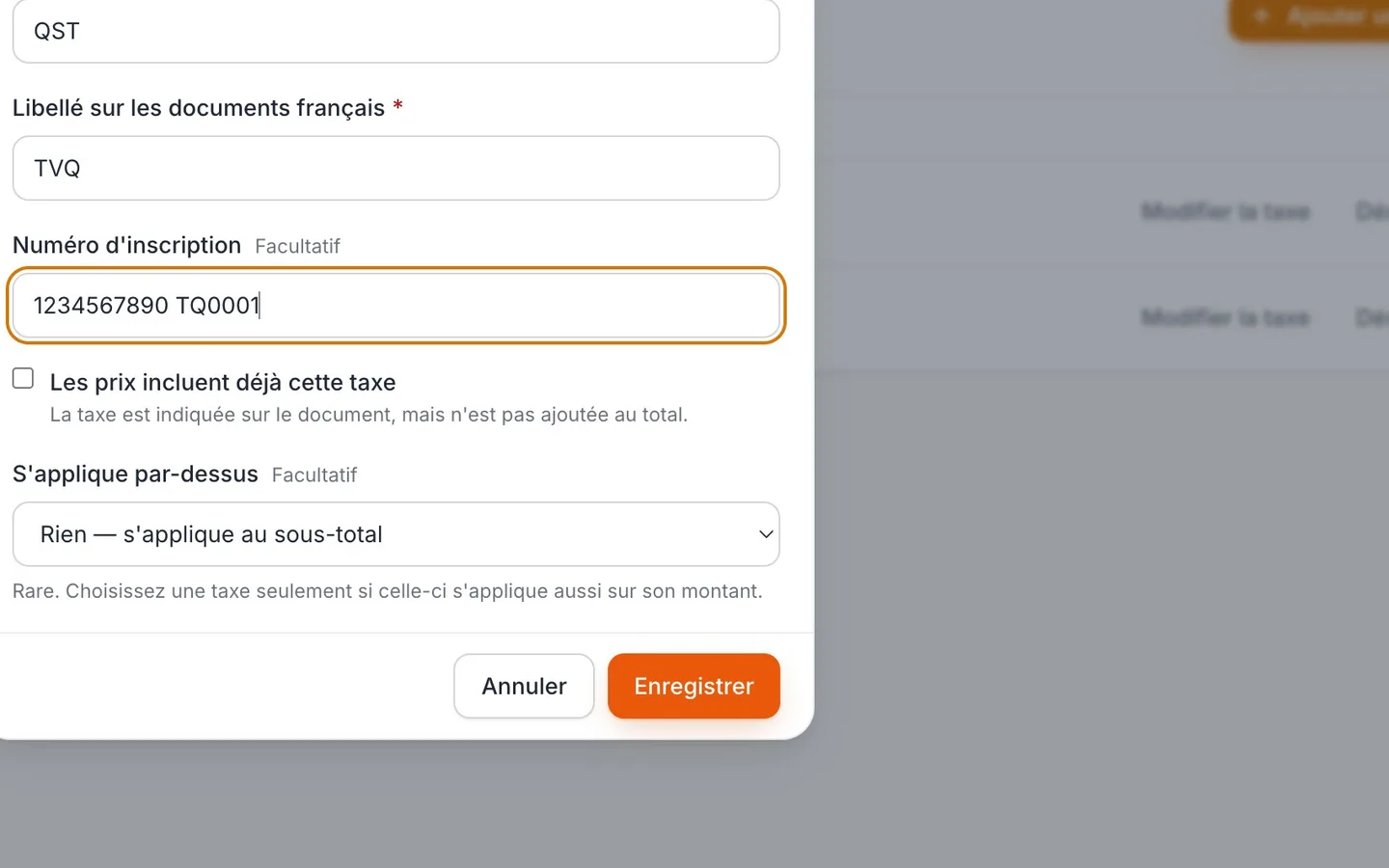
Faire de même pour la TVQ
Sélectionnez Modifier sur la ligne de la TVQ, entrez son Numéro d’inscription, puis Enregistrer. Les numéros de taxes de l'entreprise peuvent aussi être inscrits à l'onglet Profil, dans Numéros de taxes (Numéro d’entreprise, Numéro de TPS/TVH, Numéro de TVQ, Numéro de TVP). Ils sont imprimés sur les factures et les reçus lorsqu'ils s'appliquent.
-
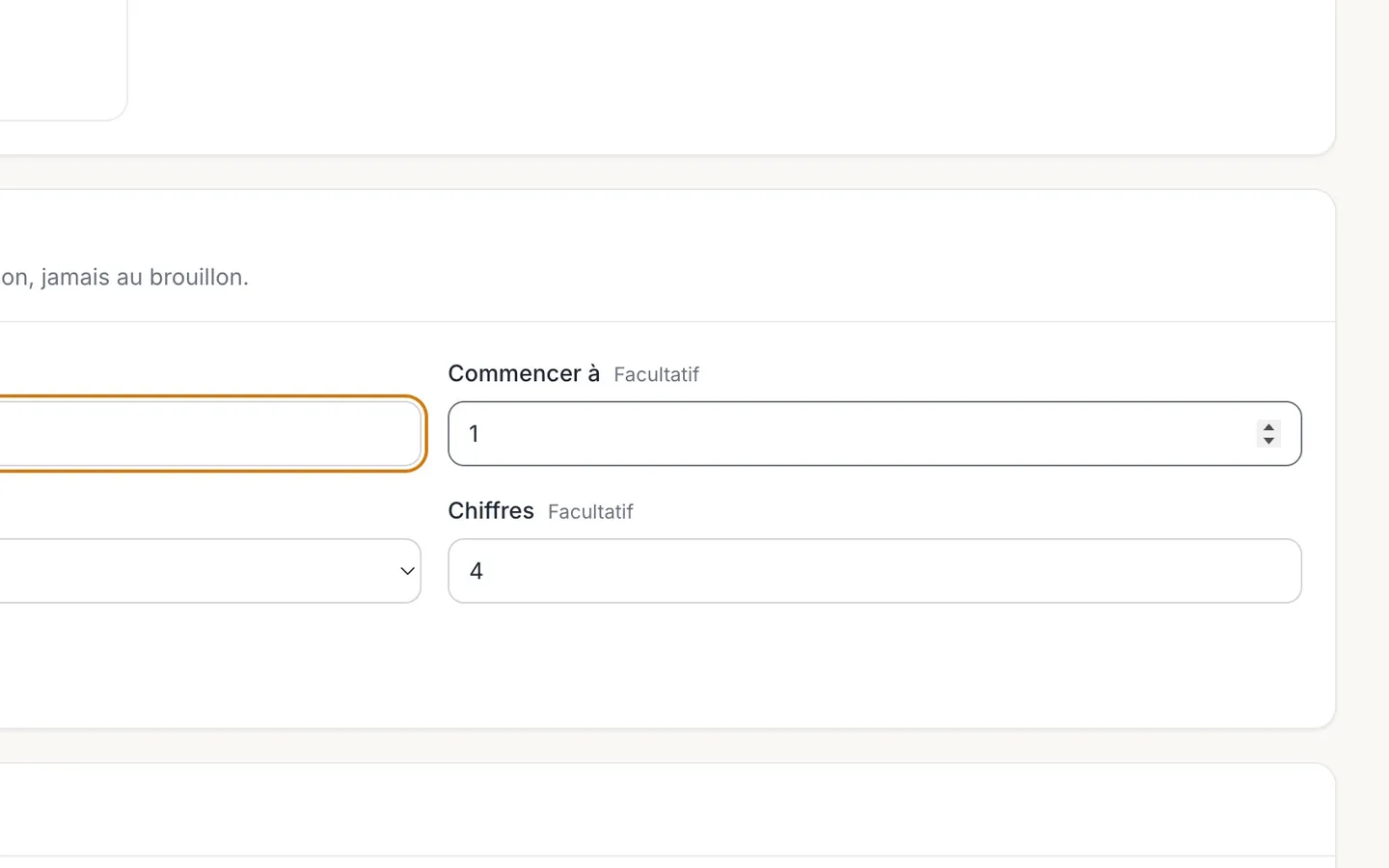
Régler le préfixe et le premier numéro
Sélectionnez l'onglet Valeurs par défaut. Sous les choix de Modèle de facture se trouve Numérotation des factures :
- Préfixe : les lettres devant chaque numéro. Au départ, INV.
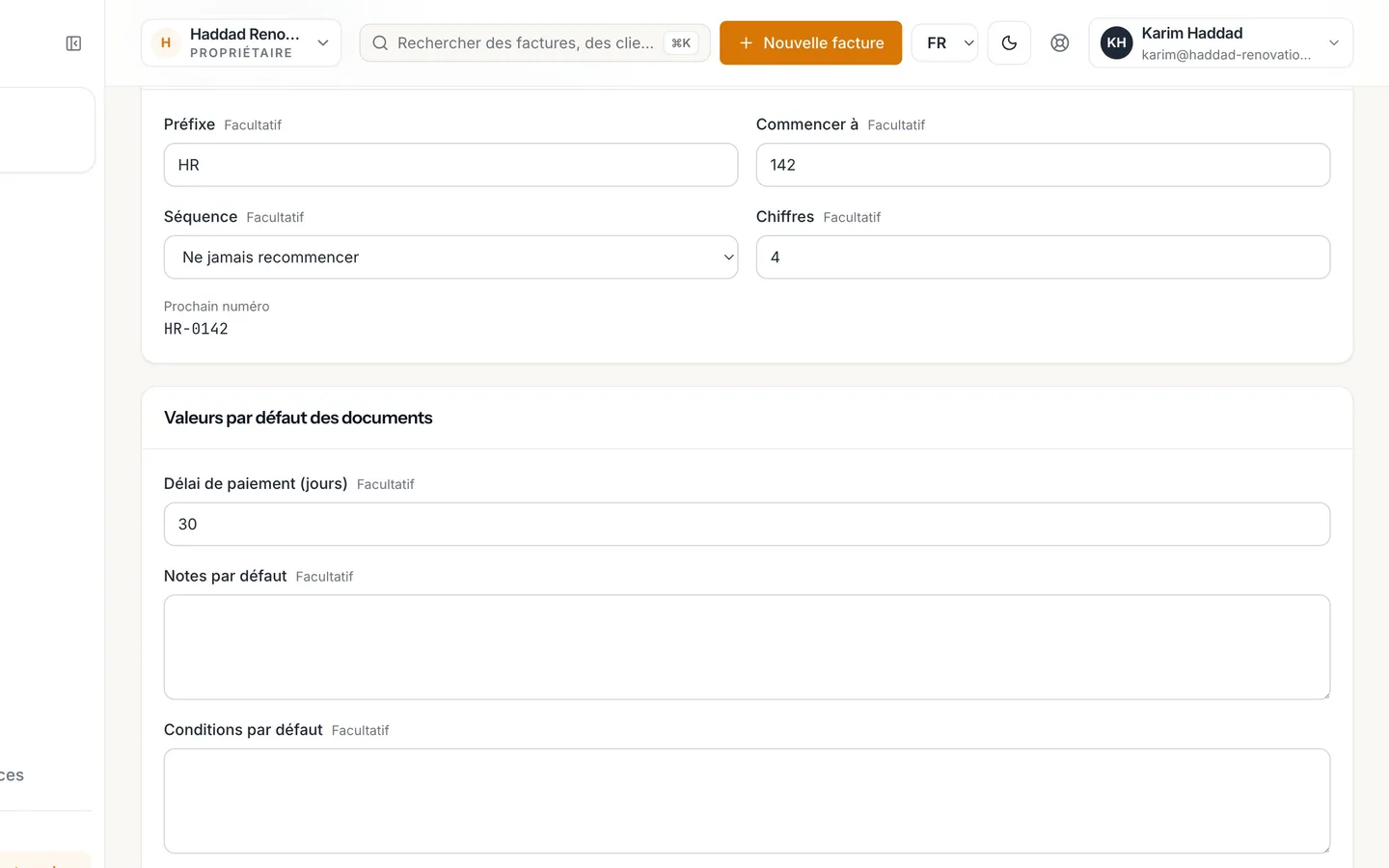
- Commencer à : le numéro où une séquence commence. Au départ, 1. Si vous venez d'un autre système, commencez après votre dernier numéro. Le carnet de factures papier de Karim s'arrêtait à 141 : il tape HR comme préfixe et 142 dans Commencer à.
- Chiffres : le nombre de chiffres du numéro, complété par des zéros. Au départ, 4 : 142 s'écrit donc 0142. Un numéro n'est jamais tronqué : la facture 10000 reste 10000.
-
Choisir la séquence et enregistrer
Ouvrez Séquence et choisissez :
- Recommencer chaque année : le choix par défaut. Les numéros comprennent l'année, comme INV-2026-0001, et chaque mois de janvier la séquence repart au numéro Commencer à.
- Ne jamais recommencer : une seule séquence qui continue toujours, comme HR-0142, HR-0143.
Les numéros de Karim suivent son carnet : il choisit Ne jamais recommencer. Sélectionnez ensuite Enregistrer au bas de la page. Ce même bouton enregistre aussi la carte Valeurs par défaut des documents : Délai de paiement (jours) (30 au départ), Notes par défaut, Conditions par défaut et Pied de page.
-
Vérifier le prochain numéro
Prochain numéro montre comment votre prochaine facture sera numérotée, ici HR-0142. Il lit la séquence enregistrée : vérifiez-le après avoir sélectionné Enregistrer. Une facture ne reçoit son numéro qu'à la finalisation, jamais en brouillon : un brouillon supprimé ne laisse donc aucun trou.
Et ensuite
Votre prochaine facture reprend tout ça : vos coordonnées et votre logo en haut, vos taxes sur chaque nouvelle ligne avec leurs numéros d'inscription, votre délai de paiement pour l'échéance, et le prochain numéro à la finalisation. Comme le profil et les taux de taxes sont communs, NextiaTax et NextiaBooking voient les mêmes renseignements si votre entreprise les utilise.
La suite habituelle, c'est votre première facture. Dans l'assistant, Ce que vous vendez ouvre Produits et services, où vous ajoutez les services et produits que vous vendez : rédiger une facture ne prend alors que quelques clics.
En cas de problème
Les taxes de ma province ne sont pas proposées
Les propositions dépendent de la province inscrite à votre profil. Vérifiez Province ou État dans la carte Région. Si vos taxes ne sont toujours pas là, sélectionnez Ajouter une taxe à l'onglet Taxes et entrez vous-même le nom, le taux et les libellés.
Je ne peux rien modifier sur ces écrans
Seul un propriétaire ou un administrateur peut modifier les coordonnées et les taxes de l'entreprise. Demandez-le à l'un d'eux, ou demandez un rôle qui peut gérer les paramètres.
Mes factures ont commencé au mauvais numéro
Commencer à sert quand une séquence débute. Une fois votre première facture finalisée, le changer ne renumérote rien et ne déplace pas la séquence en cours. Réglez-le avant votre première facture. Avec Recommencer chaque année, la séquence de l'année suivante repart à ce numéro.
J'ai changé le préfixe, mais les factures gardent l'ancien
Une séquence garde le préfixe avec lequel elle a commencé, pour que les numéros déjà comptés restent cohérents. Avec Recommencer chaque année, le nouveau préfixe s'applique quand la séquence de l'année suivante commence.
Le logo refuse de se téléverser
Il doit s'agir d'une image PNG, JPEG ou WebP de 1 Mo ou moins. Enregistrez une copie plus légère et réessayez.
Questions
Comment changer la numérotation de mes factures dans NextiaInvoices?
Allez dans Paramètres de l’entreprise, puis Valeurs par défaut, et changez Préfixe, Commencer à, Séquence et Chiffres sous Numérotation des factures. Sélectionnez Enregistrer, puis vérifiez Prochain numéro. Faites-le avant votre première facture : une séquence garde son préfixe et son point de départ une fois commencée.
Puis-je continuer la numérotation de mes anciennes factures?
Oui. Mettez votre dernier numéro plus un dans Commencer à, par exemple 142 si votre dernière facture était la 141, et choisissez Ne jamais recommencer si vous ne voulez pas que les numéros repartent chaque année. Votre prochaine facture finalisée reçoit ce numéro.
Pourquoi une facture en brouillon n'a-t-elle pas de numéro?
NextiaInvoices attribue un numéro seulement quand vous finalisez une facture. Ainsi, chaque numéro de votre séquence correspond à une facture émise, et supprimer un brouillon ne laisse jamais de trou.
Dois-je ajouter la TPS et la TVQ?
Seulement si votre entreprise est inscrite pour les percevoir. Si vous n'êtes pas encore inscrit, n'ajoutez pas les taxes, et ajoutez-les le jour de votre inscription. Sous 30 000 $ de ventes par année, vous n'êtes peut-être pas tenu de vous inscrire à la TPS/TVH.
Où paraît le numéro d'inscription d'une taxe?
Le numéro d'inscription entré sur une taxe est imprimé à côté de cette taxe sur vos factures. Les numéros de la carte Numéros de taxes, à l'onglet Profil, sont imprimés sur les factures et les reçus lorsqu'ils s'appliquent.
Puis-je passer la configuration et la faire plus tard?
Oui. Toutes les étapes sauf Votre entreprise offrent Passer pour l'instant, et votre progression est conservée. Tout ce que contient l'assistant se trouve aussi sous Paramètres de l’entreprise.
Puis-je cesser de facturer une taxe plus tard?
Oui. À l'onglet Taxes, sélectionnez Désactiver sur cette taxe. Elle n'est plus proposée sur les nouveaux documents, et les documents qui l'ont déjà la gardent. Une taxe est désactivée, jamais supprimée : vos factures passées restent telles qu'elles ont été émises.