
Enregistrez un paiement, partiel ou complet
Consignez l'argent que votre client vous a versé en dehors de NextiaInvoices, comme un virement Interac, un chèque ou du comptant, en partie ou en entier, et envoyez-lui un reçu.
- 13 étapes
- Environ 2 min
- Vérifié avec NextiaInvoices le 25 octobre 2026
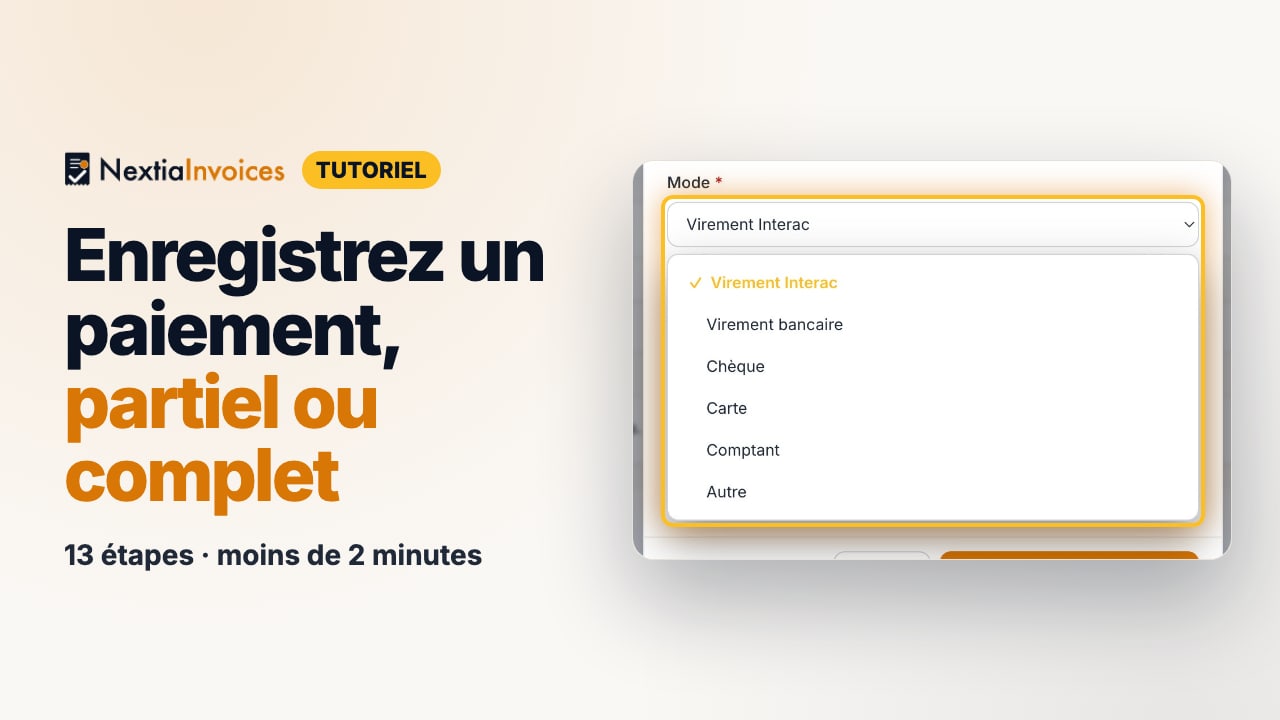
La vidéo s’en vient. Les versions étape par étape et écrite sont prêtes.
- 1
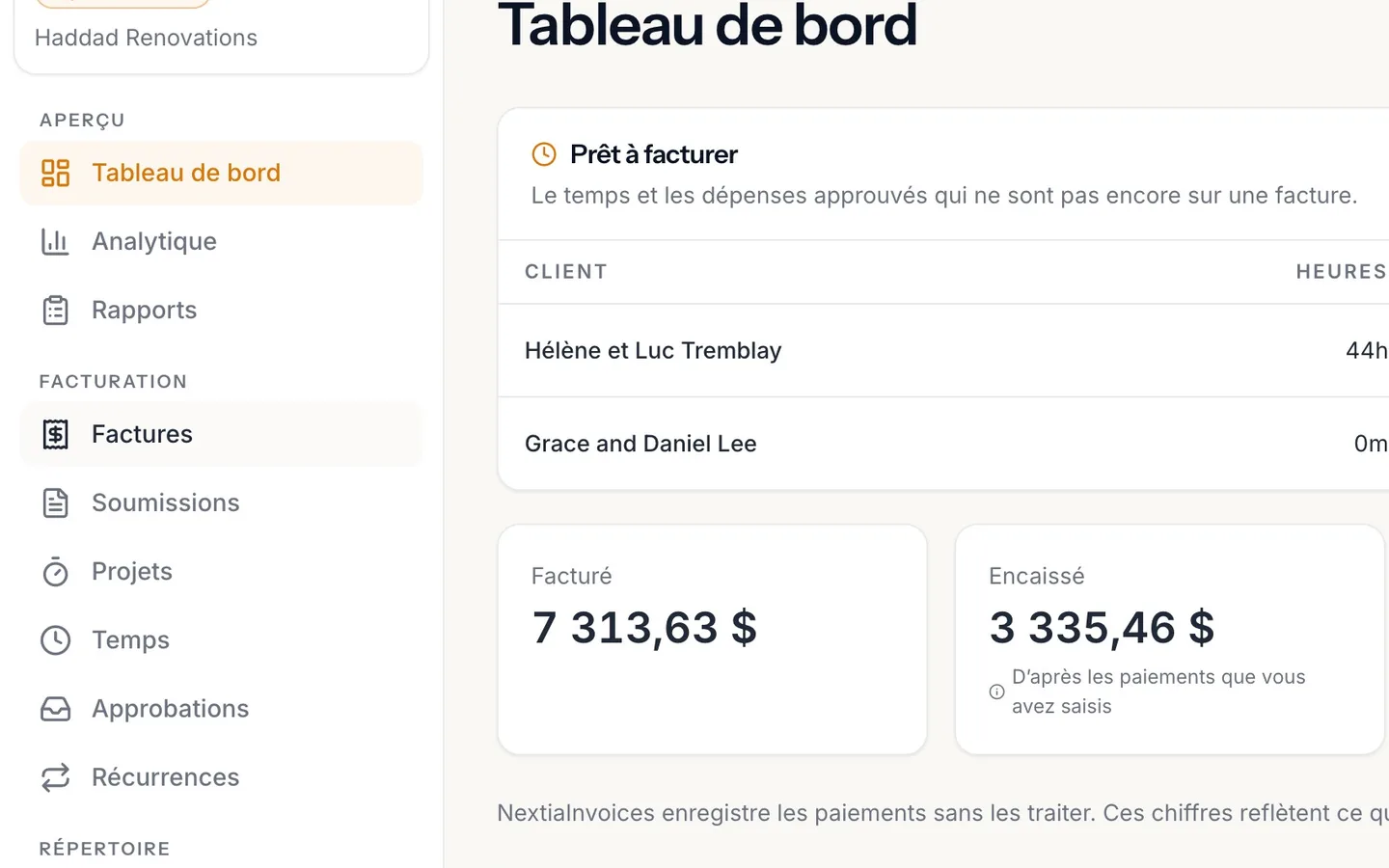
Sélectionnez Factures dans le menu de gauche.
- 2
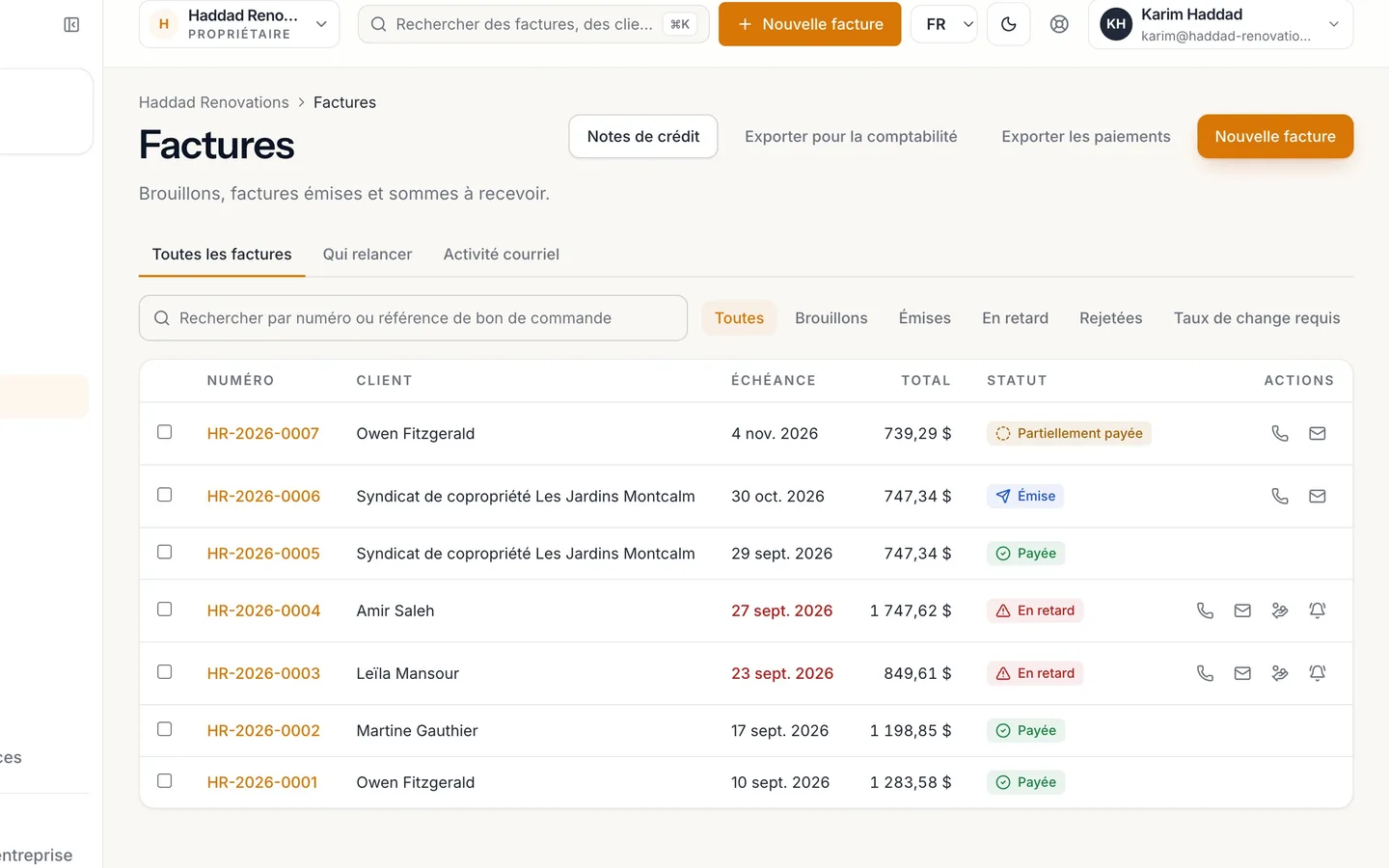
Trouvez la facture.
Partiellement payée : une partie est arrivée, pas tout.
- 3
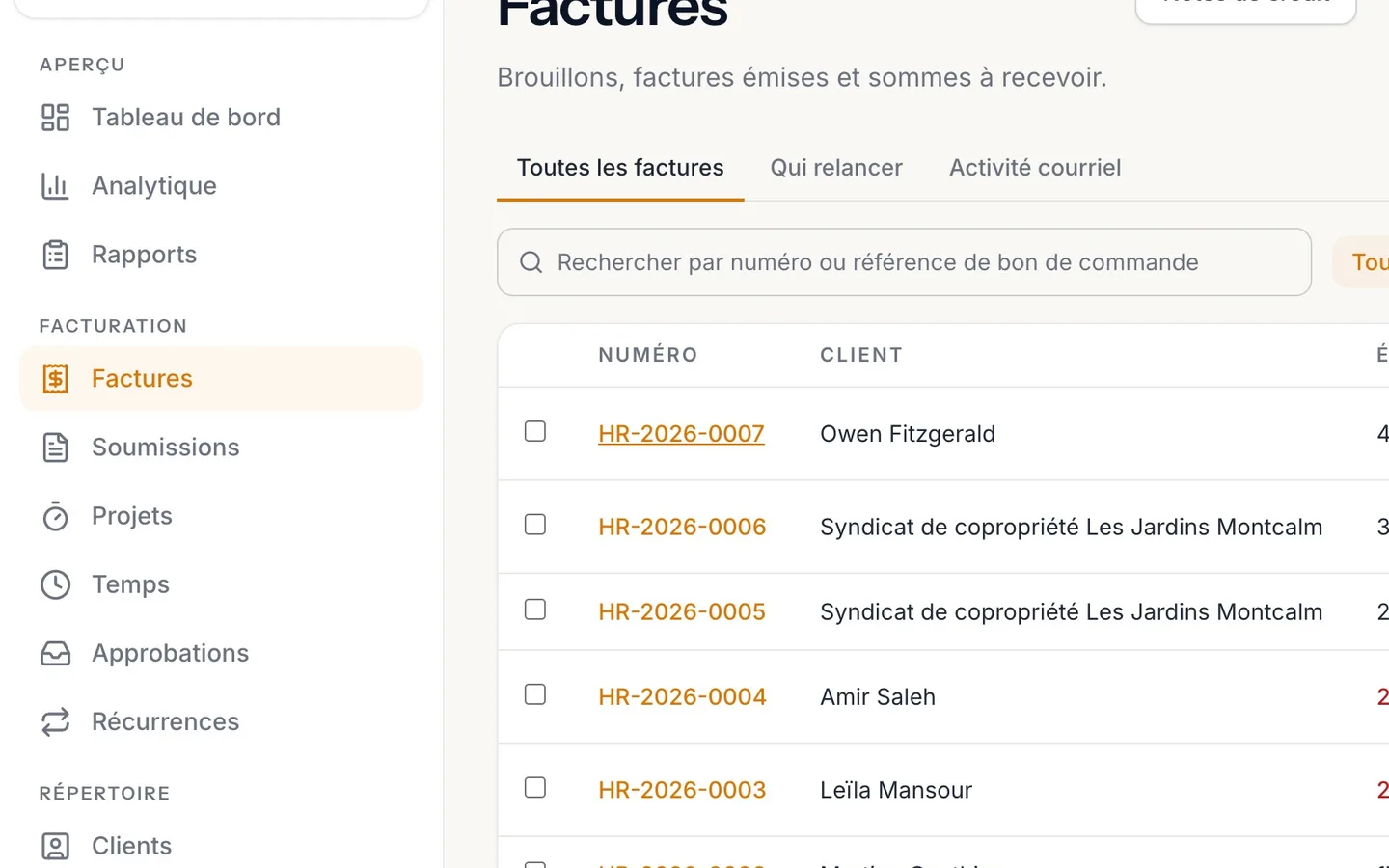
Ouvrez-la par son numéro.
La carte Total montre ce qui a été payé et le Solde dû.
- 4
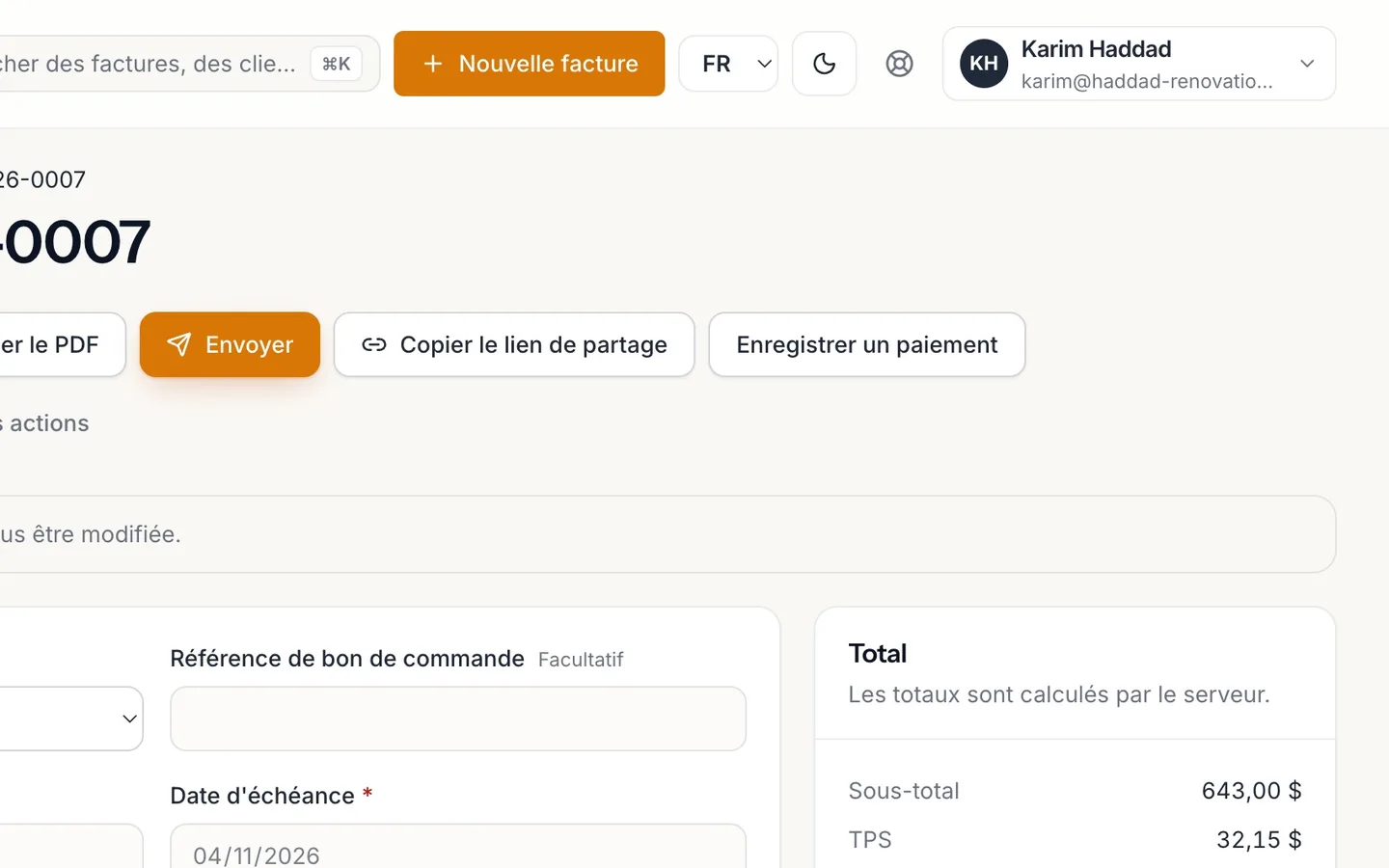
Sélectionnez Enregistrer un paiement.
Le solde dû est indiqué en haut.
- 5
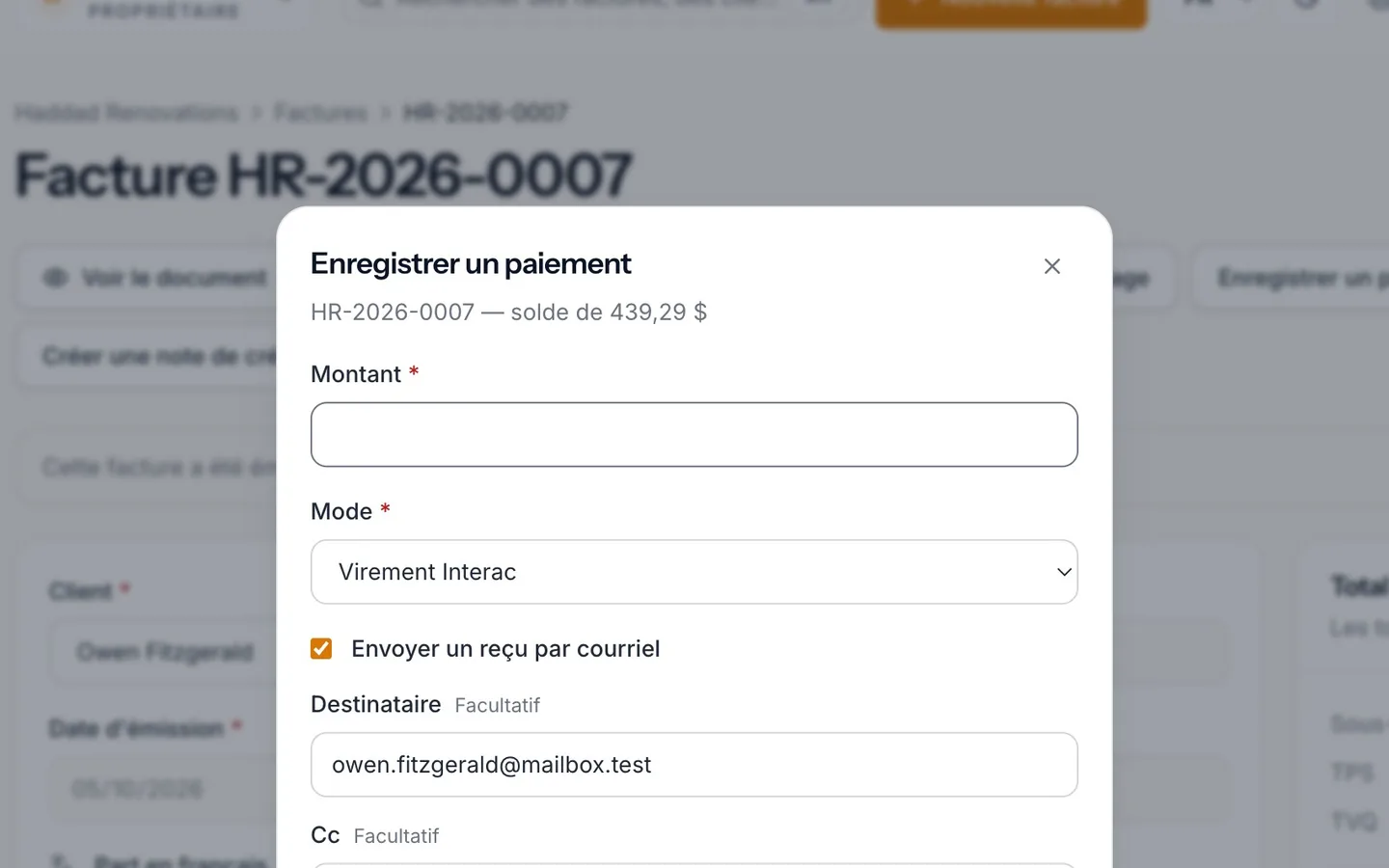
Entrez le Montant reçu.
Une partie du solde, c'est parfait.
- 6
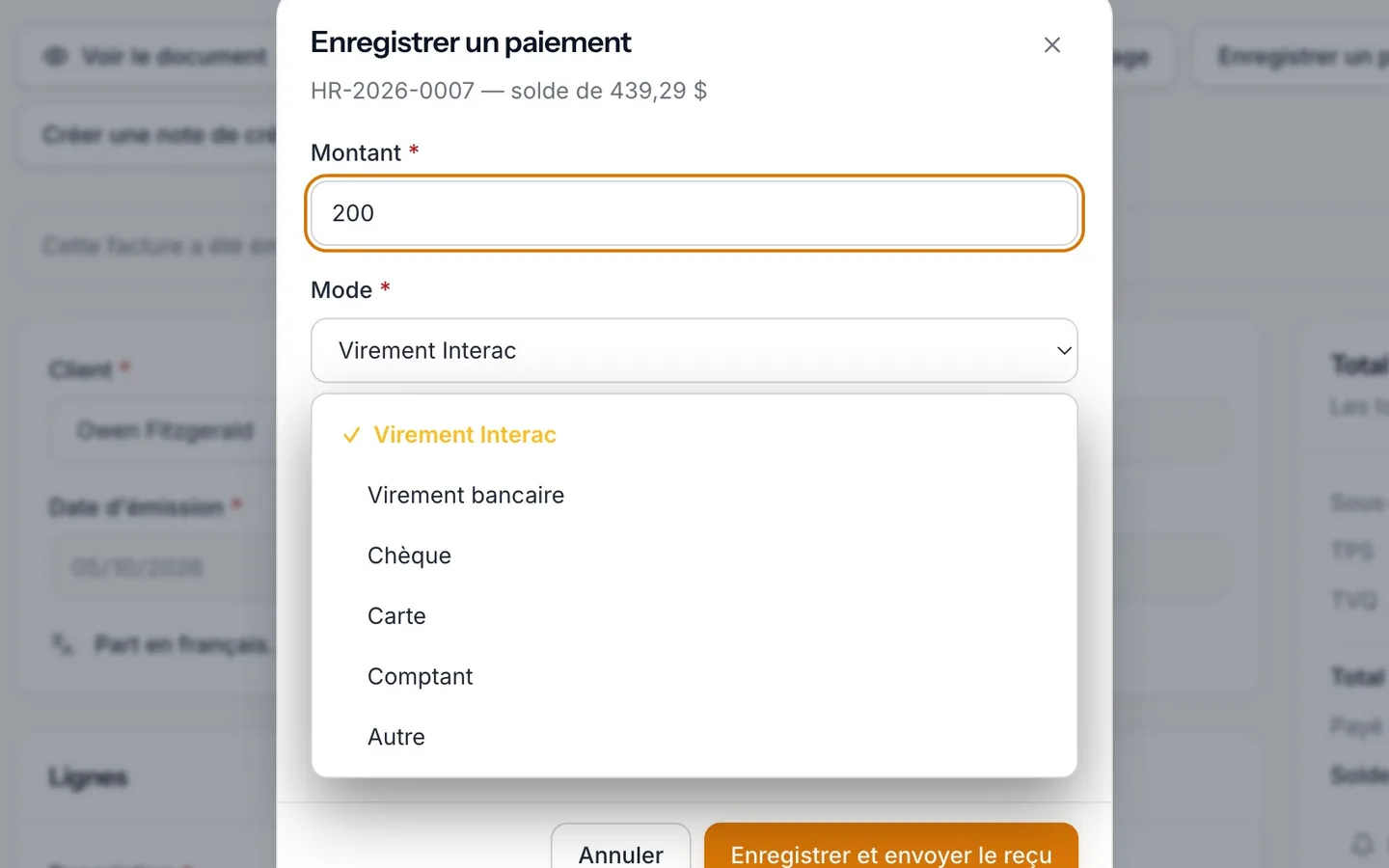
Choisissez le Mode.
Virement Interac, virement bancaire, chèque, carte, comptant ou autre.
- 7
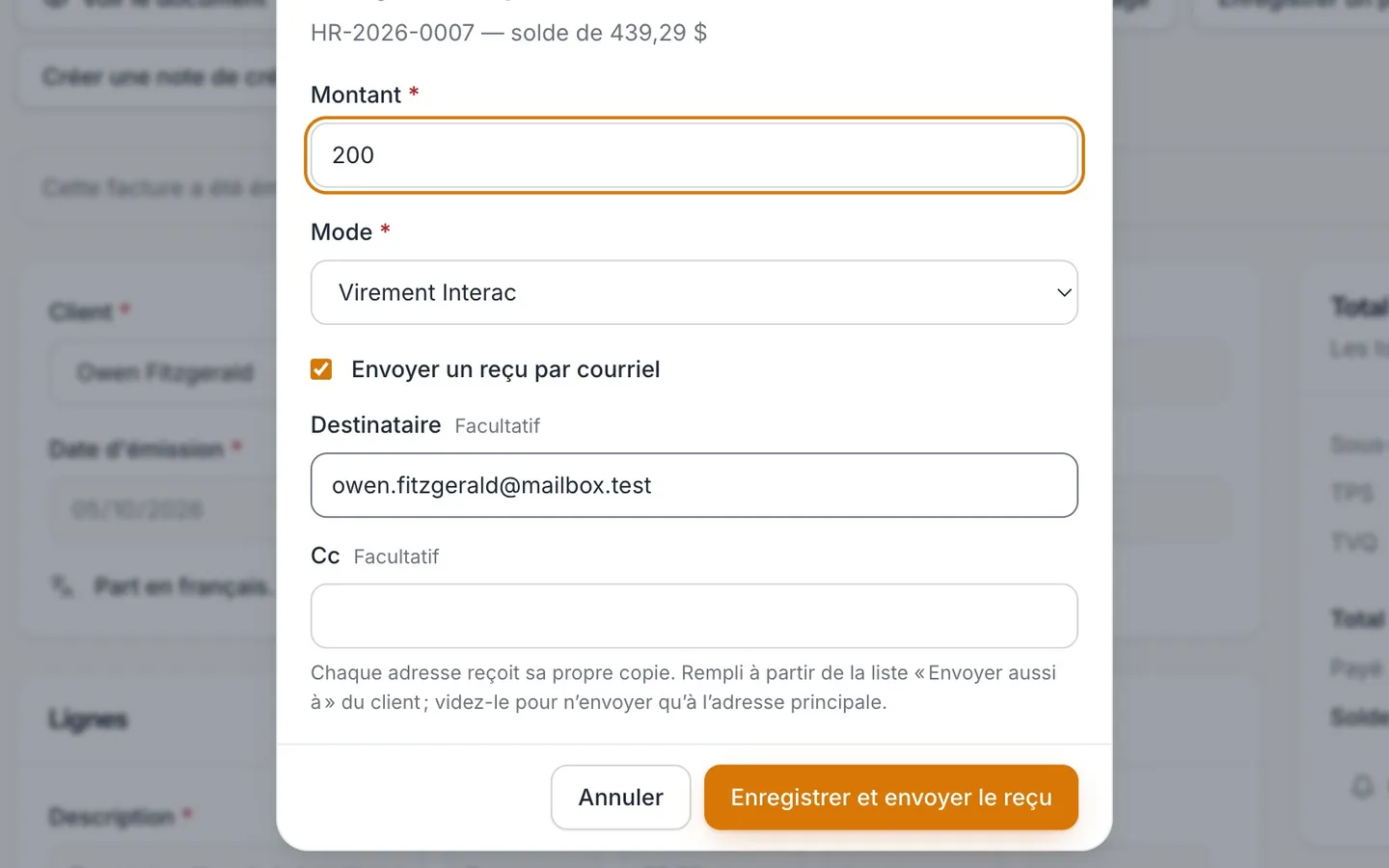
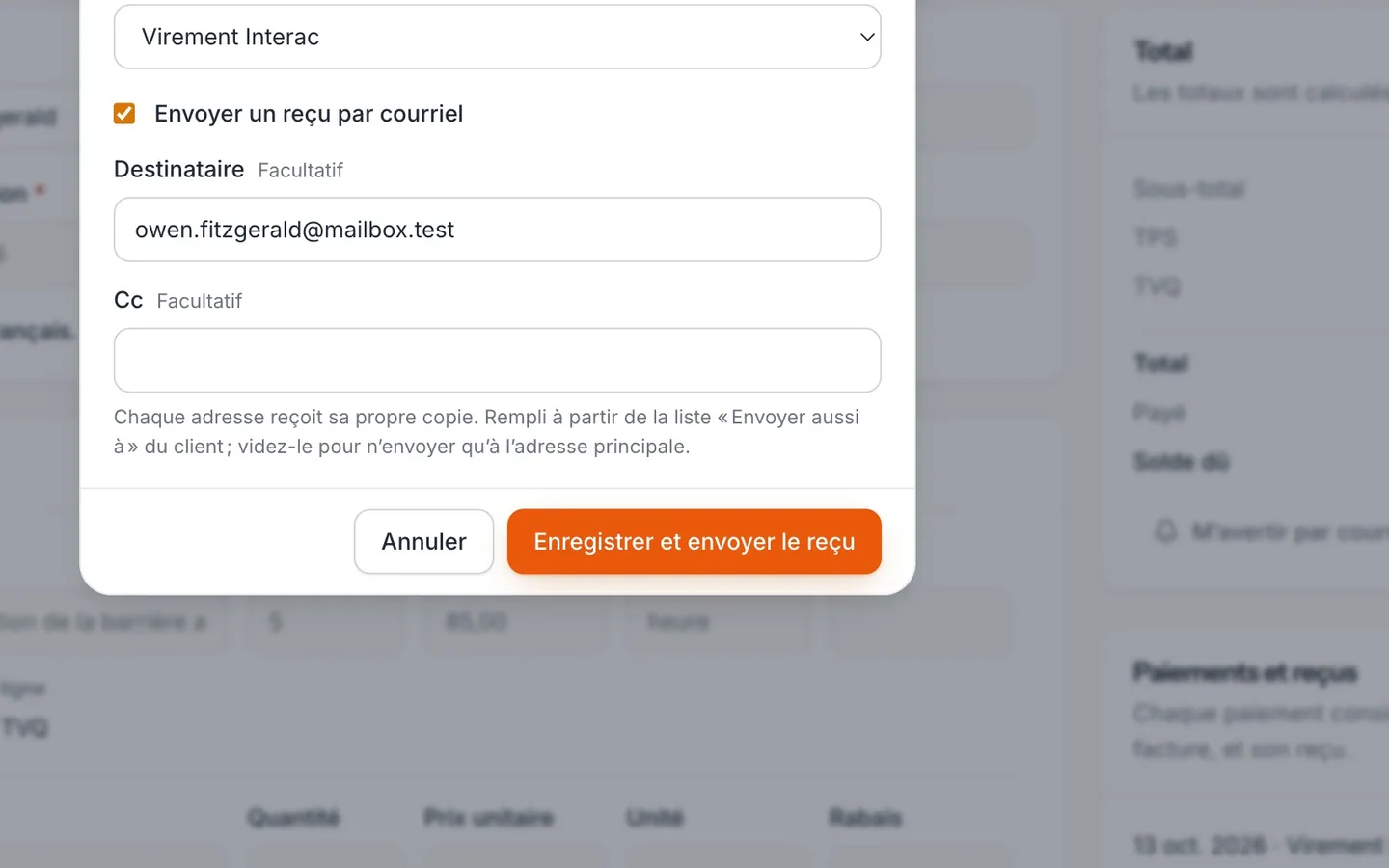
Laissez Envoyer un reçu par courriel coché pour envoyer un reçu au client.
Il part à l'adresse du client; modifiez Destinataire au besoin.
- 8
Sélectionnez Enregistrer et envoyer le reçu.
- 9
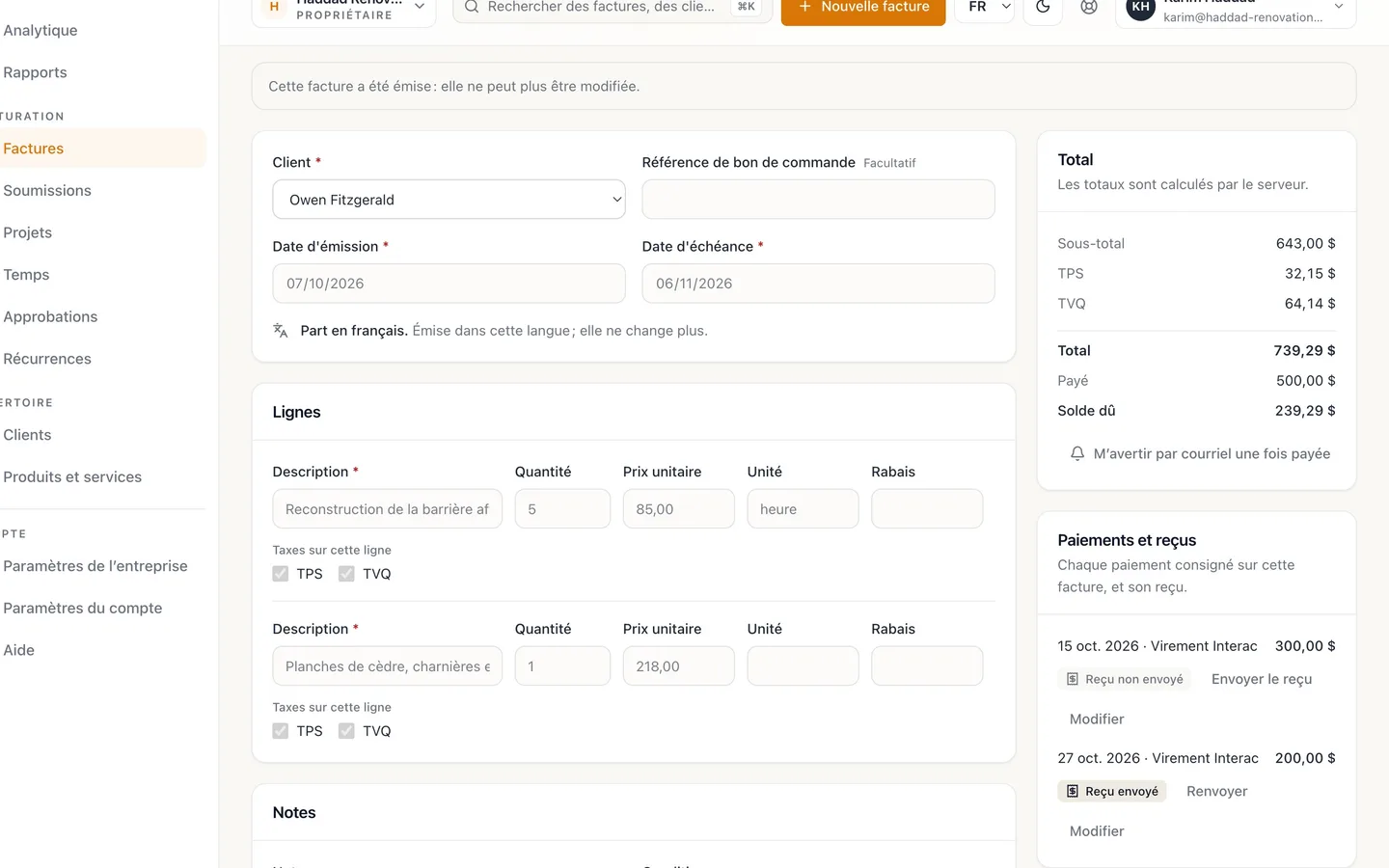
Payé augmente et le Solde dû diminue.
Le paiement s'affiche sous Paiements et reçus, avec son reçu.
- 10
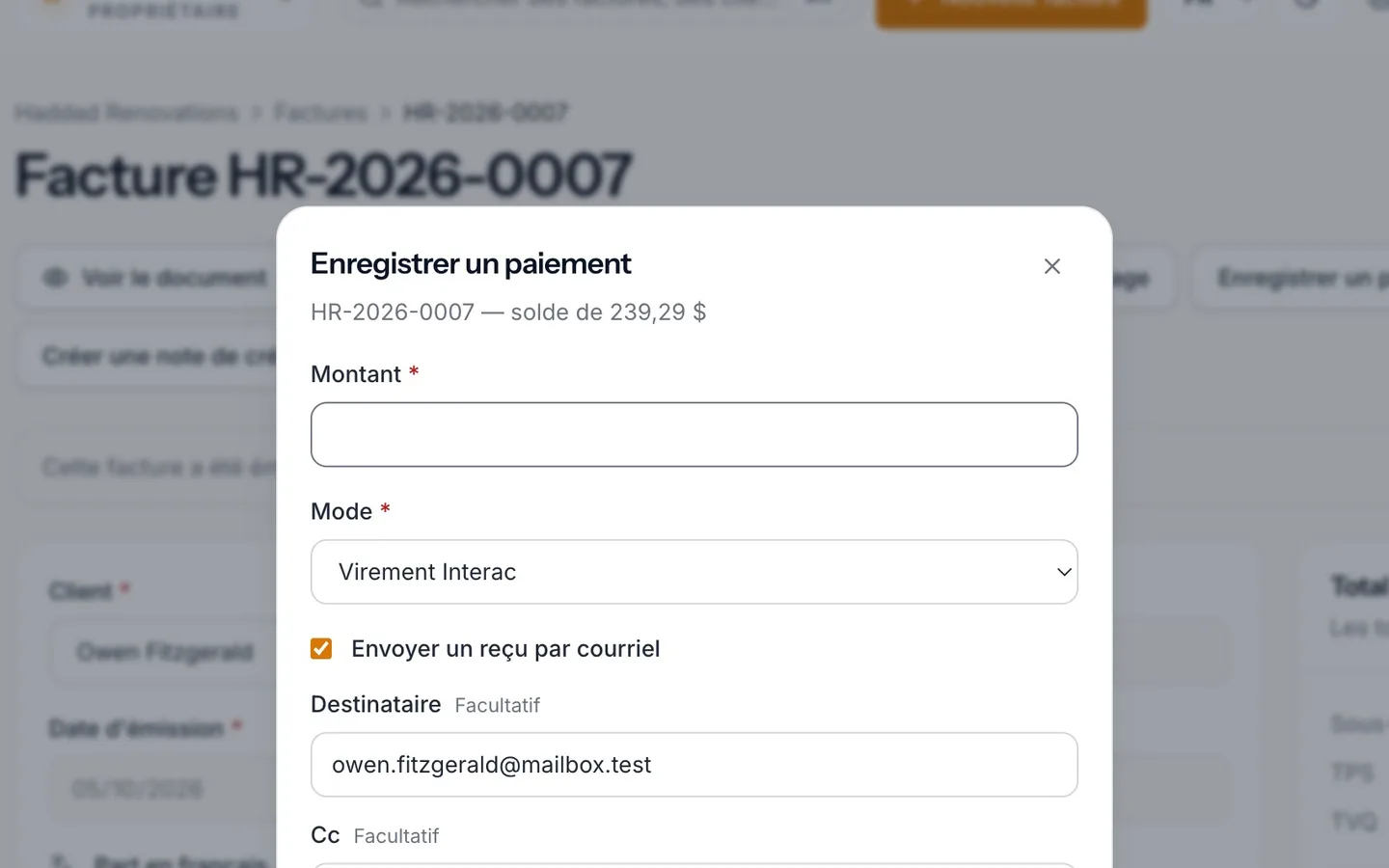
Quand le reste arrive, sélectionnez de nouveau Enregistrer un paiement et entrez le solde.
- 11
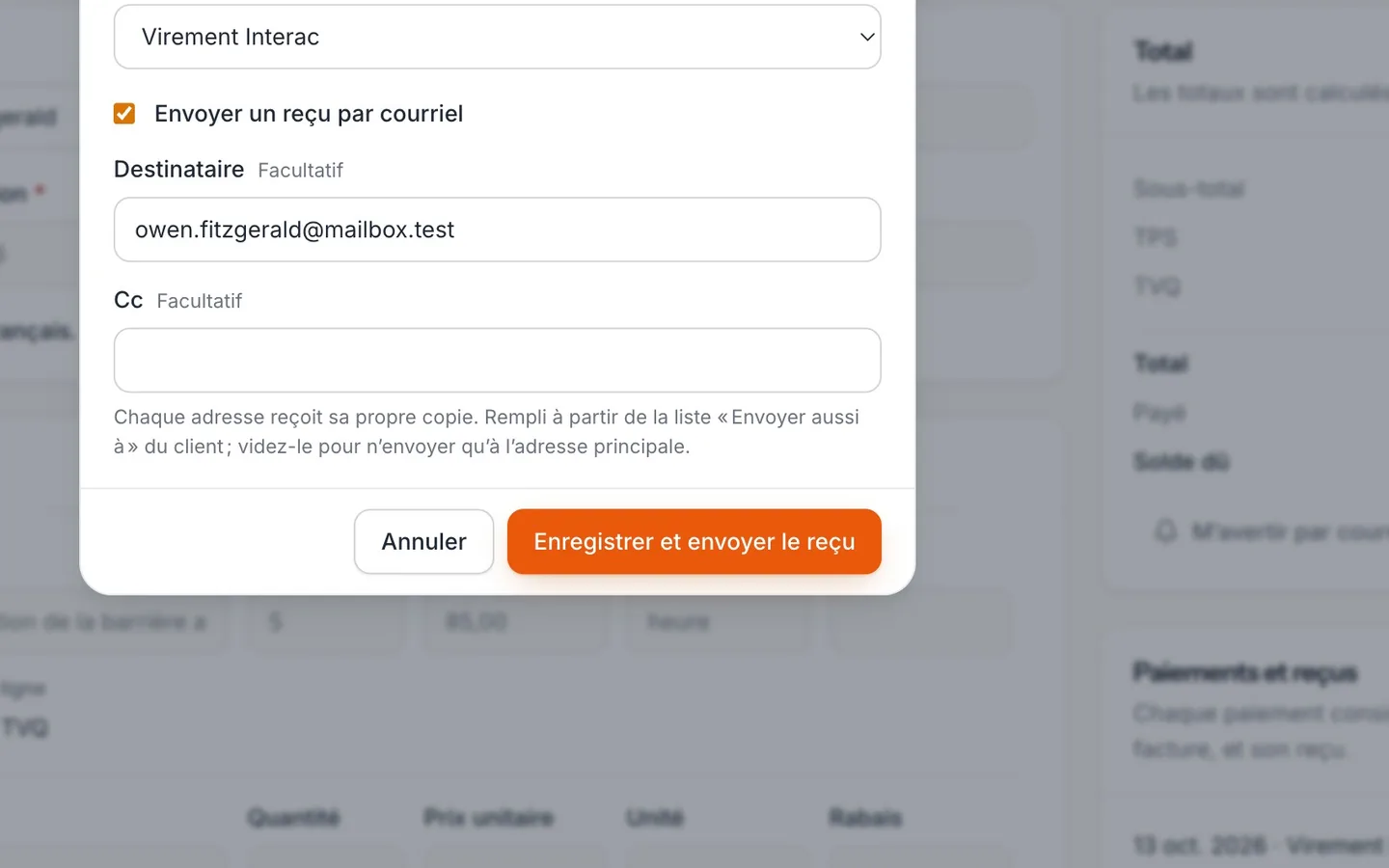
Sélectionnez Enregistrer et envoyer le reçu.
- 12
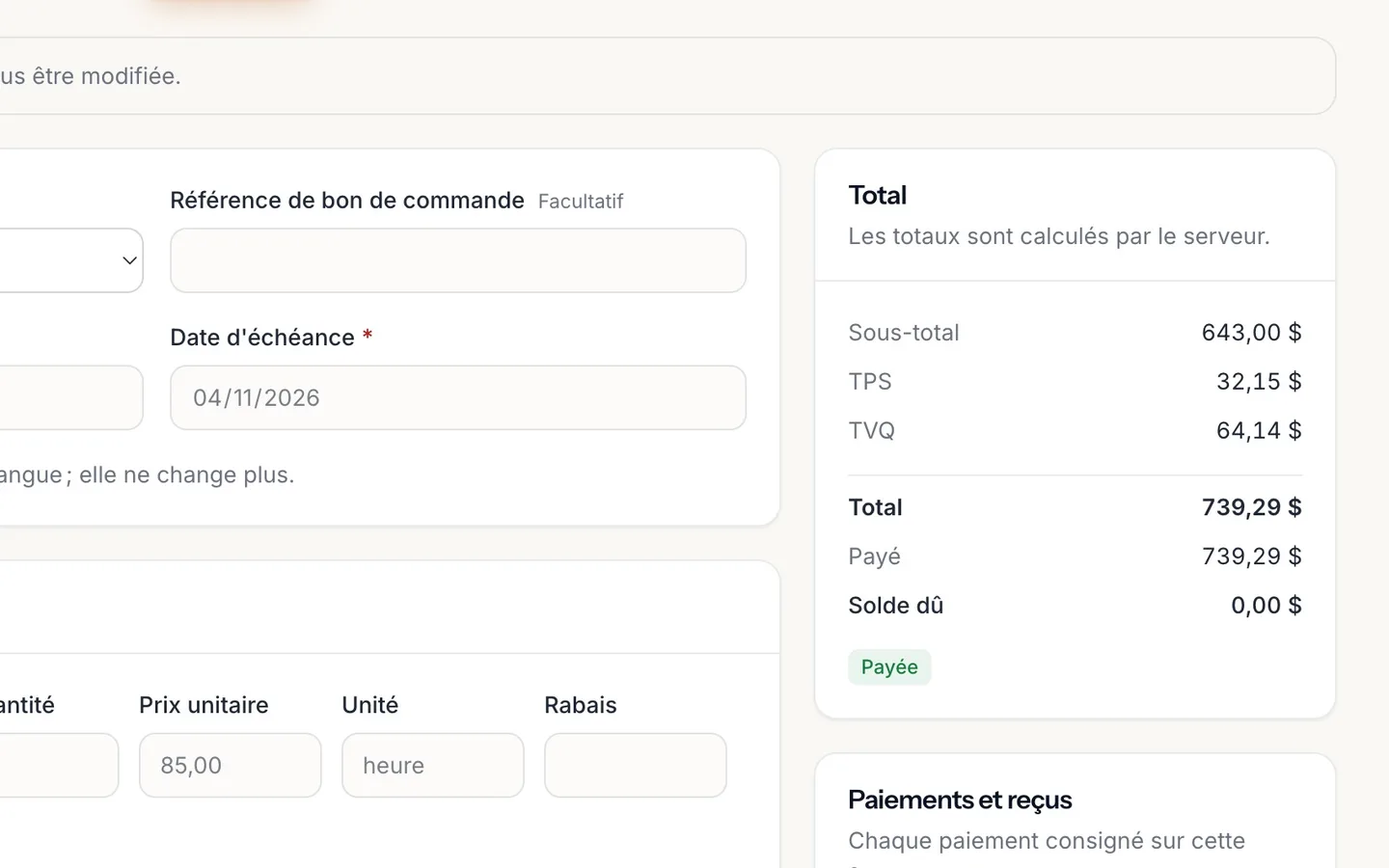
Le Solde dû est à zéro et la facture est marquée Payée.
- 13
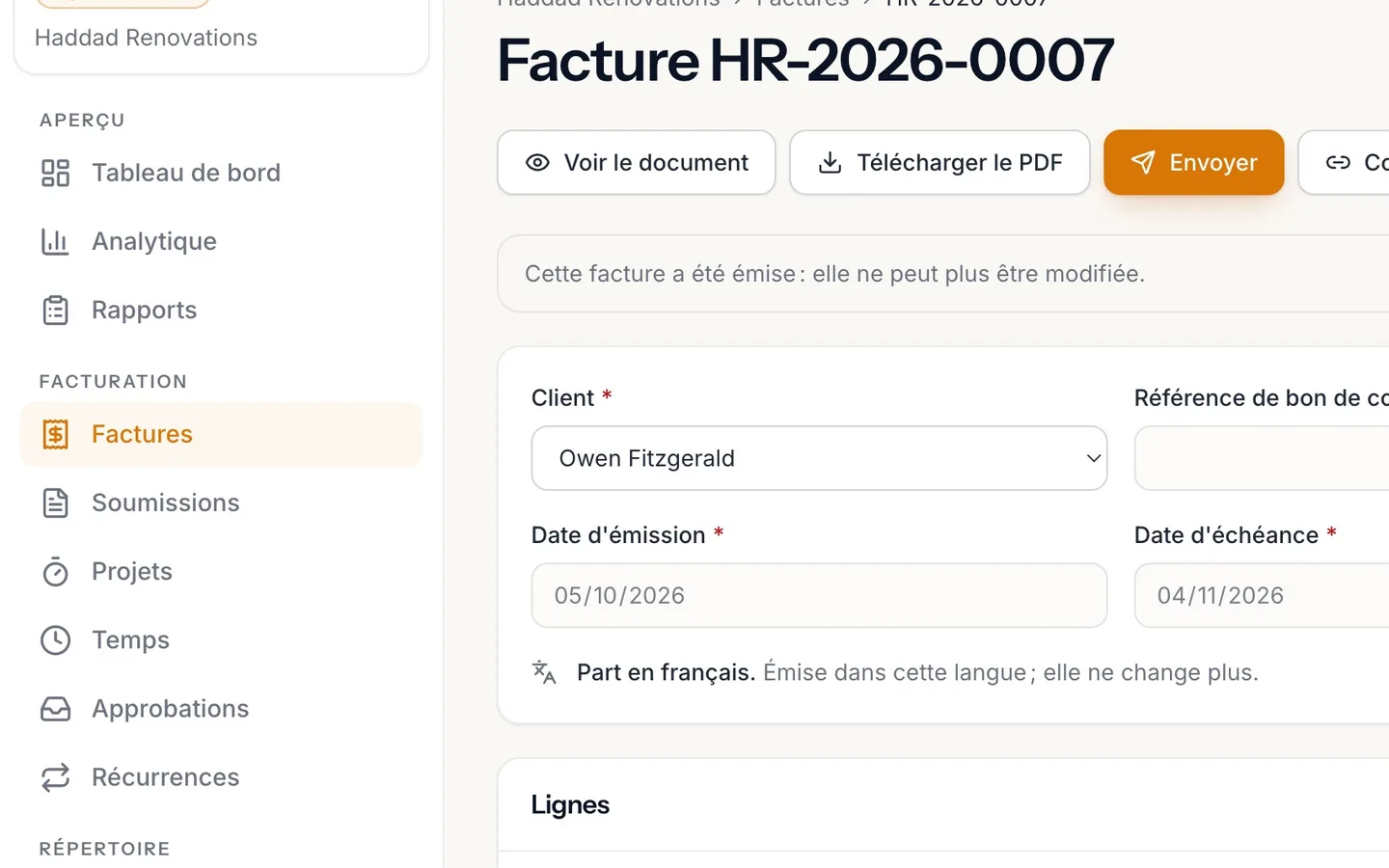
Dans Factures, elle indique Payée.
Enregistrez un paiement, partiel ou complet
Consignez un virement Interac, un chèque ou du comptant sur une facture dans NextiaInvoices, en partie ou en entier, et envoyez un reçu à votre client.
Avant de commencer
Quand un client vous paie en dehors de NextiaInvoices, par virement Interac, virement bancaire, chèque ou argent comptant, vous consignez ce paiement sur sa facture. NextiaInvoices tient ensuite le solde de la facture pour vous, l'indique Partiellement payée ou Payée, et peut envoyer à votre client un reçu numéroté pour chaque paiement.
Ce qu'il vous faut :
- Une facture émise. Un brouillon ne peut pas recevoir de paiement : sélectionnez d'abord Finaliser.
- Le montant reçu et la façon dont il a été payé.
- L'adresse courriel du client à sa fiche, si vous voulez lui envoyer un reçu.
Dans la vidéo, la facture de la barrière de clôture d'Owen Fitzgerald s'élève à 739,29 $ avec la TPS et la TVQ. Il a payé 300,00 $ à la fin des travaux, et 200,00 $ de plus arrivent maintenant par virement Interac. Plus tard, il paie le reste.
Étape par étape
-
Ouvrir Factures
Sélectionnez Factures dans le menu de gauche.
-
Trouver la facture
Trouvez la facture du client dans la liste. Son état vous dit où elle en est : Partiellement payée veut dire qu'une partie est arrivée, pas tout; Payée, que le solde est à zéro; En retard, que l'échéance est passée et qu'il reste de l'argent dû. Celle d'Owen indique Partiellement payée.
Si vous passez en revue les factures en retard, la ligne de chacune dans la liste a un bouton pour consigner un paiement sans ouvrir la facture, avec le montant déjà réglé au solde.
-
Ouvrir la facture
Sélectionnez le numéro de la facture pour l'ouvrir. Une fois un paiement consigné, la carte Total affiche le Total, ce qui a été Payé jusqu'ici et le Solde dû : pour Owen, 739,29 $, 300,00 $ et 439,29 $.
-
Ouvrir Enregistrer un paiement
Sélectionnez Enregistrer un paiement. Le titre de la fenêtre montre le numéro de la facture et son solde : vous voyez ce qui reste dû pendant que vous tapez.
-
Entrer le montant
Entrez le Montant reçu. Une partie du solde, c'est parfait : consignez chaque paiement à mesure qu'il arrive. Karim entre 200,00. Le montant doit être supérieur à zéro.
-
Choisir le mode
Ouvrez Mode et choisissez comment le client a payé : Virement Interac, Virement bancaire, Chèque, Carte, Comptant ou Autre. Le choix de départ est Virement Interac. Le mode est conservé avec le paiement et paraît dans vos rapports.
-
Envoyer un reçu par courriel
Envoyer un reçu par courriel est coché d'office quand le client a une adresse courriel. Laissez la case cochée, et votre client reçoit un reçu numéroté pour ce paiement. Il part à l'adresse du client; modifiez Destinataire s'il doit aller ailleurs, et Cc met en copie les adresses de la liste « Envoyer aussi à » du client. Décochez la case si vous ne voulez pas envoyer de reçu maintenant.
-
Enregistrer et envoyer le reçu
Sélectionnez Enregistrer et envoyer le reçu (ou Enregistrer, si vous avez décoché le reçu). Un message confirme que le paiement est enregistré et indique où le reçu est parti.
Le paiement est daté d'aujourd'hui, dans le fuseau horaire de votre entreprise. S'il est arrivé plus tôt, corrigez la date ensuite (voir plus bas).
-
Voir le solde se mettre à jour
Sur la facture, Payé augmente et le Solde dû diminue. Pour Owen, Payé passe à 500,00 $ et le Solde dû à 239,29 $. Le paiement s'affiche sous Paiements et reçus, avec son reçu et l'état de son envoi, par exemple Reçu envoyé ou Reçu remis. La facture indique encore Partiellement payée.
-
Consigner le reste à son arrivée
Quand le reste est payé, sélectionnez de nouveau Enregistrer un paiement et entrez le solde dû, ici 239,29 $, avec son mode.
-
Enregistrer et envoyer le deuxième reçu
Sélectionnez Enregistrer et envoyer le reçu. Owen reçoit un deuxième reçu, avec son propre numéro.
-
La facture est payée
Le Solde dû est à zéro et la facture est marquée Payée. Les deux paiements figurent sous Paiements et reçus, chacun avec son reçu.
-
De retour dans Factures
Dans Factures, la facture indique Payée. Elle ne compte plus dans ce que vos clients vous doivent, elle sort de Qui relancer, et aucun autre rappel automatique ne part pour elle.
Et ensuite
Chaque reçu a son propre numéro, dans une séquence de reçus distincte de celle des factures. Le courriel mène votre client à son reçu, qu'il peut télécharger en PDF pour le garder avec ses dossiers.
Pour savoir dès qu'une facture est réglée, activez M’avertir par courriel une fois payée sous son total : vous recevrez un courriel quand elle sera payée en entier.
En cas de problème
Mon client n'a pas reçu le reçu
Sous Paiements et reçus, vérifiez l'état du reçu. Sélectionnez Renvoyer sur ce paiement pour l'envoyer de nouveau, après avoir vérifié l'adresse courriel du client.
Le paiement est arrivé un autre jour
Sélectionnez Modifier sur le paiement. Dans Corriger ce paiement, vous pouvez changer la Date de réception, le mode et la Référence.
J'ai inscrit le mauvais montant
Le montant d'un paiement ne se modifie pas, pour que le dossier reste exact. Sélectionnez Autres actions → Enregistrer un remboursement pour ce paiement, puis consignez le bon montant.
Enregistrer un paiement n'apparaît pas
On ne peut consigner un paiement que sur une facture émise. Ouvrez le brouillon et sélectionnez d'abord Finaliser.
La facture indique encore Partiellement payée
Les paiements consignés n'atteignent pas encore le total. Vérifiez le Solde dû et consignez le reste quand il arrive, ou créez une note de crédit si une partie ne sera pas payée.
Questions
Comment marquer une facture comme payée dans NextiaInvoices?
Ouvrez la facture, sélectionnez Enregistrer un paiement, entrez le montant reçu et le mode de paiement, puis sélectionnez Enregistrer et envoyer le reçu. Quand les paiements atteignent le total, la facture est marquée Payée.
Puis-je consigner un paiement partiel sur une facture?
Oui. Entrez seulement le montant reçu. La facture indique Partiellement payée avec le Solde dû restant, et vous consignez le reste de la même façon à son arrivée.
Mon client reçoit-il un reçu?
Oui, si Envoyer un reçu par courriel est coché quand vous consignez le paiement. Chaque paiement a son propre reçu numéroté, envoyé à l'adresse du client. Vous pouvez le renvoyer plus tard depuis Paiements et reçus.
Puis-je changer la date d'un paiement?
Oui. Sélectionnez Modifier sur le paiement pour corriger la date de réception, le mode ou la référence. Le montant, lui, ne se change pas : inscrivez plutôt un remboursement, puis le bon montant.
Quels modes de paiement puis-je consigner?
Virement Interac, virement bancaire, chèque, carte, comptant ou autre. Le mode est conservé avec chaque paiement.
Que faire si mon client paie plusieurs factures d'un coup?
Consignez un paiement sur chaque facture, pour la part de l'argent qui lui revient. Chaque facture garde son propre solde et son propre reçu.