
Factures récurrentes
Facturez le même travail selon un calendrier : un contrat mensuel, un service hebdomadaire, des frais annuels. NextiaInvoices produit chaque facture quand elle est due, et peut l'émettre et l'envoyer pour vous.
- 12 étapes
- Environ 2 min
- Vérifié avec NextiaInvoices le 28 octobre 2026
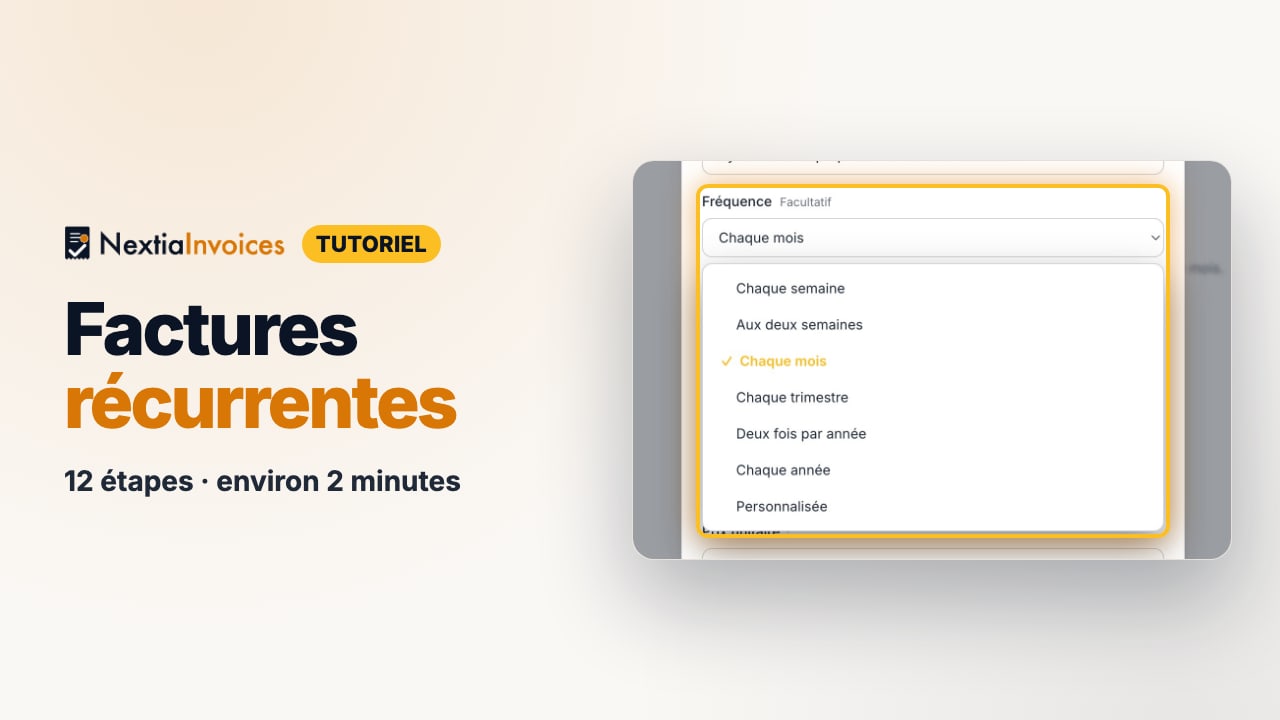
La vidéo s’en vient. Les versions étape par étape et écrite sont prêtes.
- 1
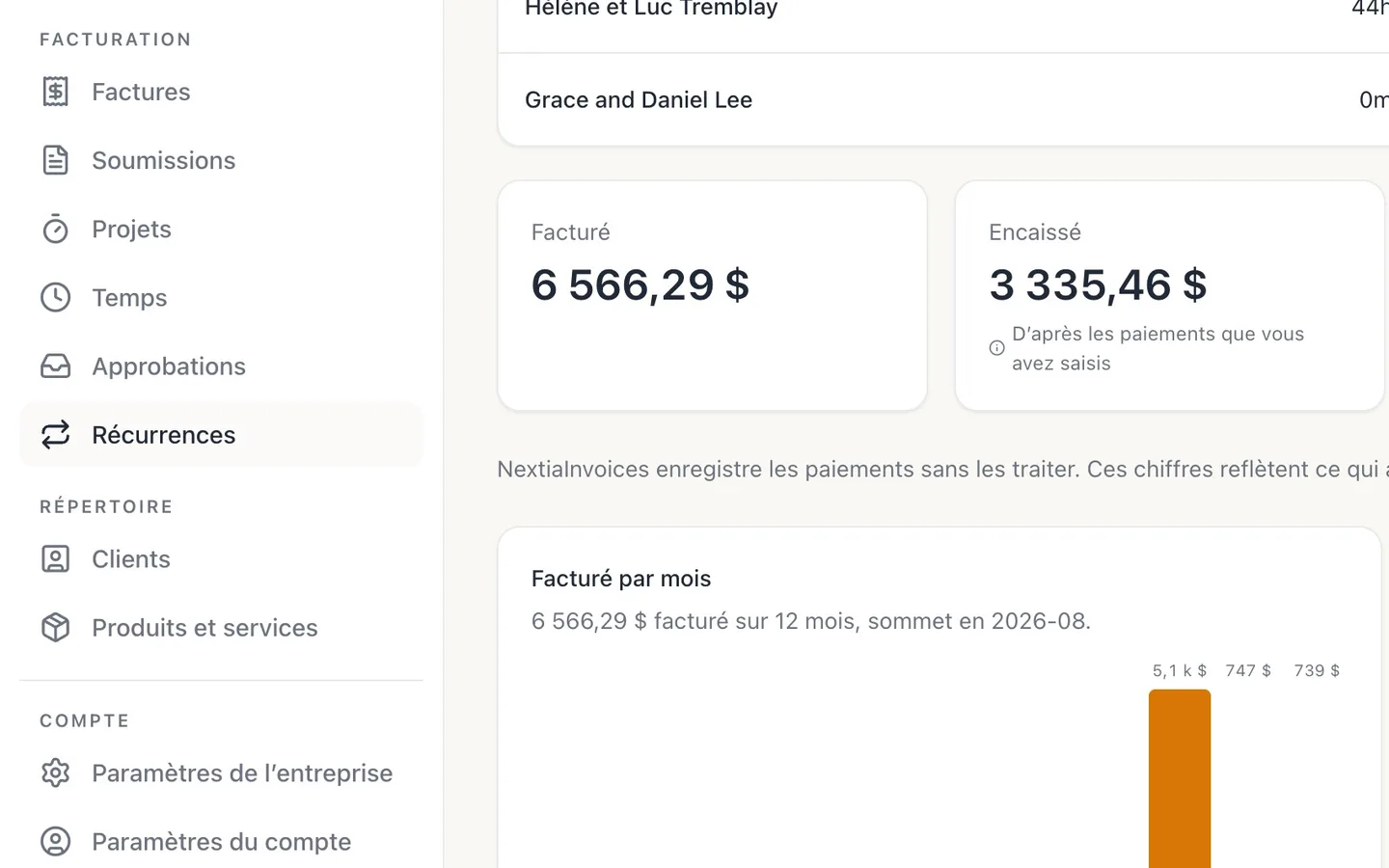
Sélectionnez Récurrences dans le menu de gauche.
- 2
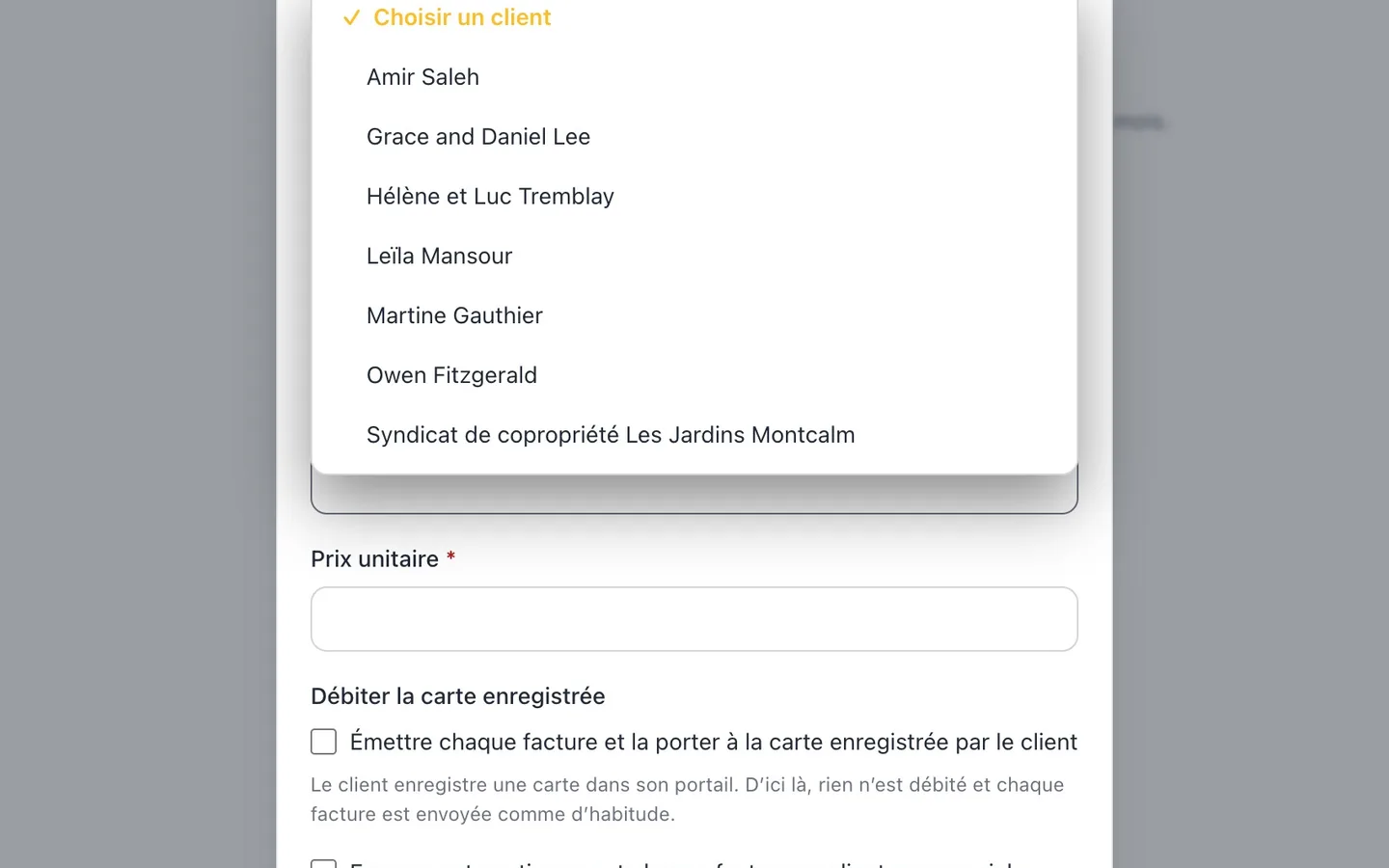
Sélectionnez Nouveau calendrier, donnez-lui un nom, et choisissez le client.
- 3
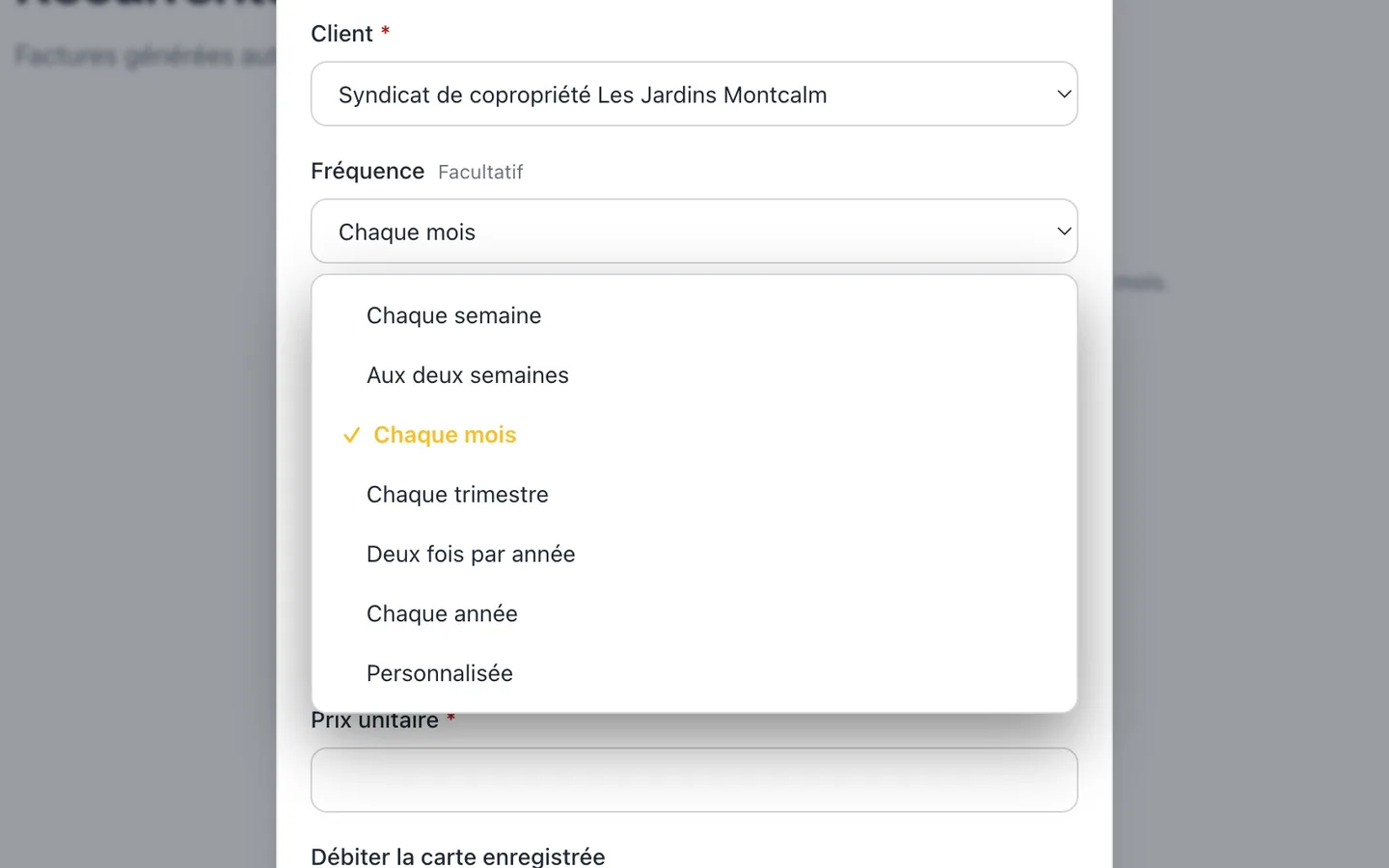
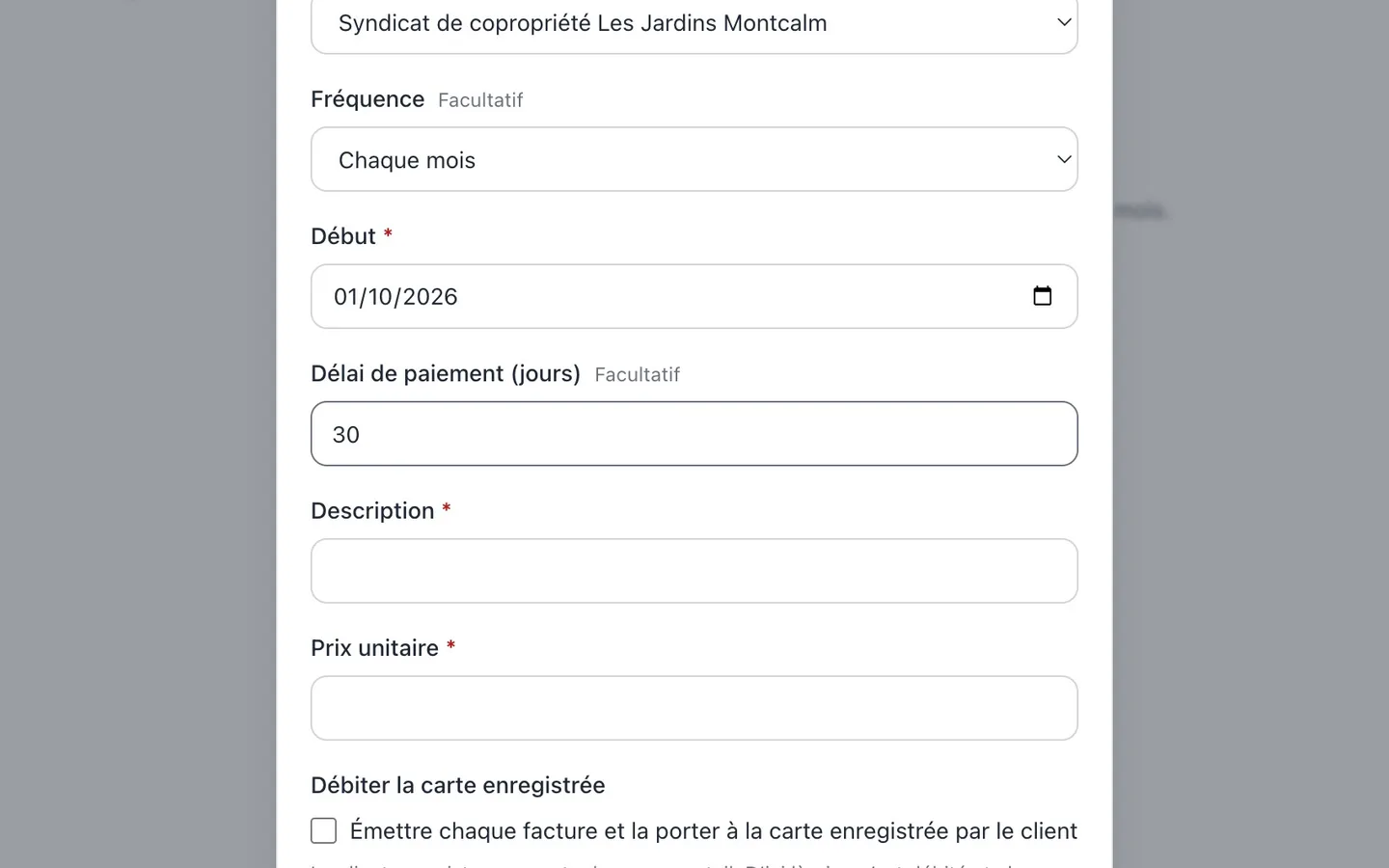
Choisissez la Fréquence.
Chaque semaine, aux deux semaines, chaque mois, chaque trimestre, deux fois par année, chaque année, ou Personnalisée : tous les tant de jours.
- 4
Indiquez le Début, et le Délai de paiement en jours.
La première facture porte la date de début. Chacune est payable ce nombre de jours après sa date.
- 5
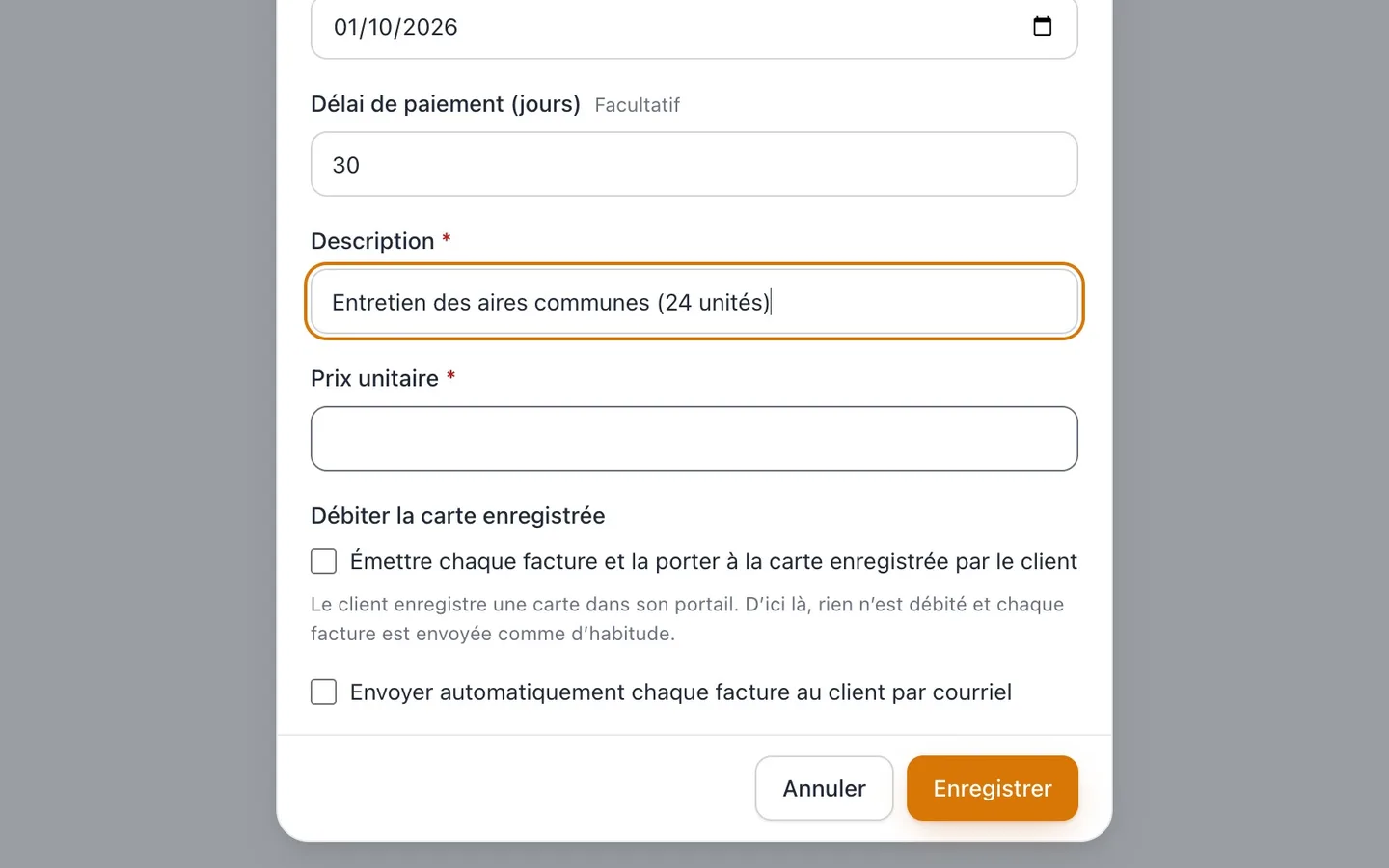
Décrivez ce que chaque facture facture, et son Prix unitaire.
Les taxes de votre entreprise s'ajoutent, comme sur toute nouvelle ligne de facture.
- 6
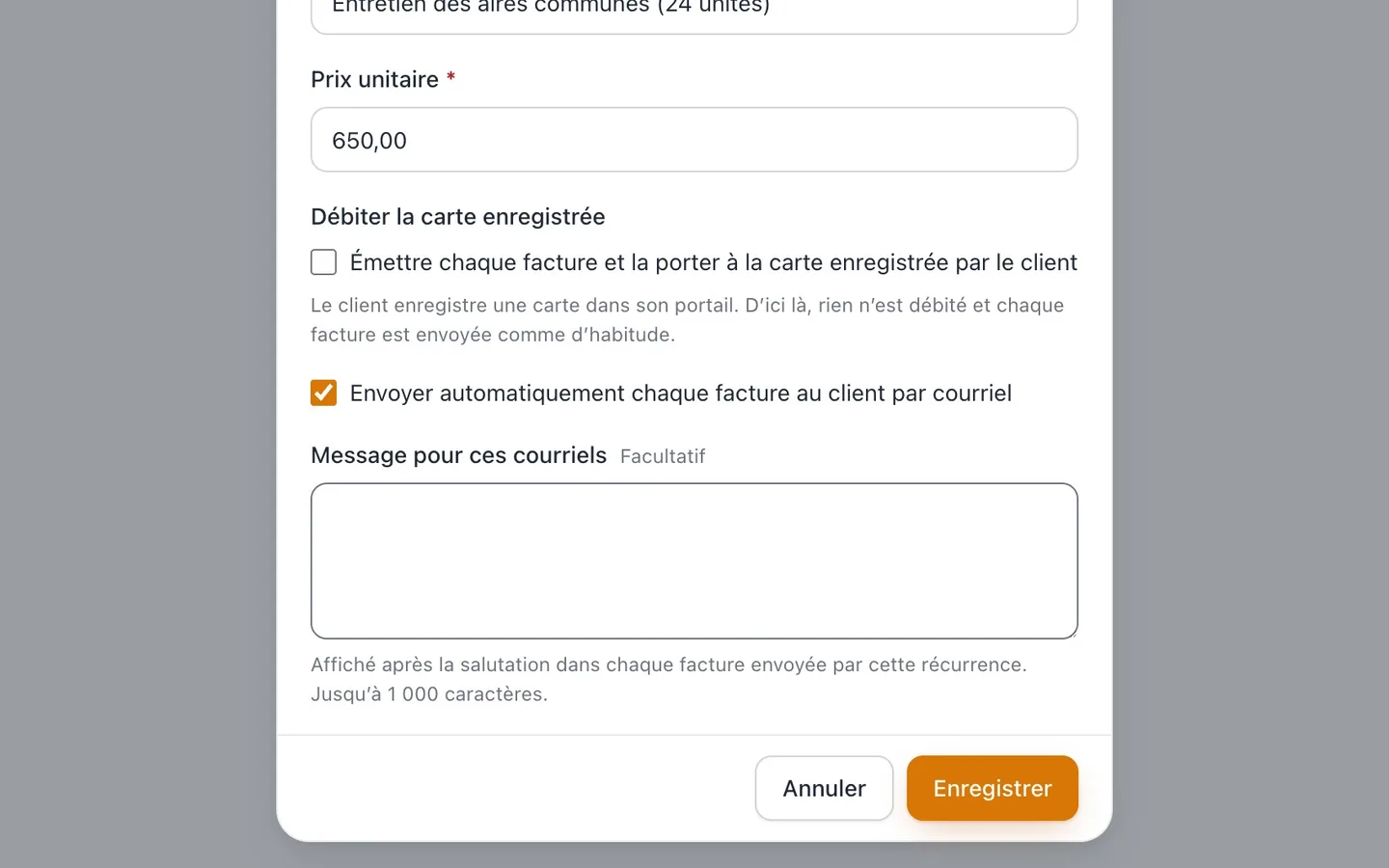
Cochez Envoyer automatiquement chaque facture au client par courriel, et ajoutez un message si vous voulez.
Chaque facture est alors émise et envoyée dès qu'elle est produite. Sinon, chacune vous attend en brouillon.
- 7
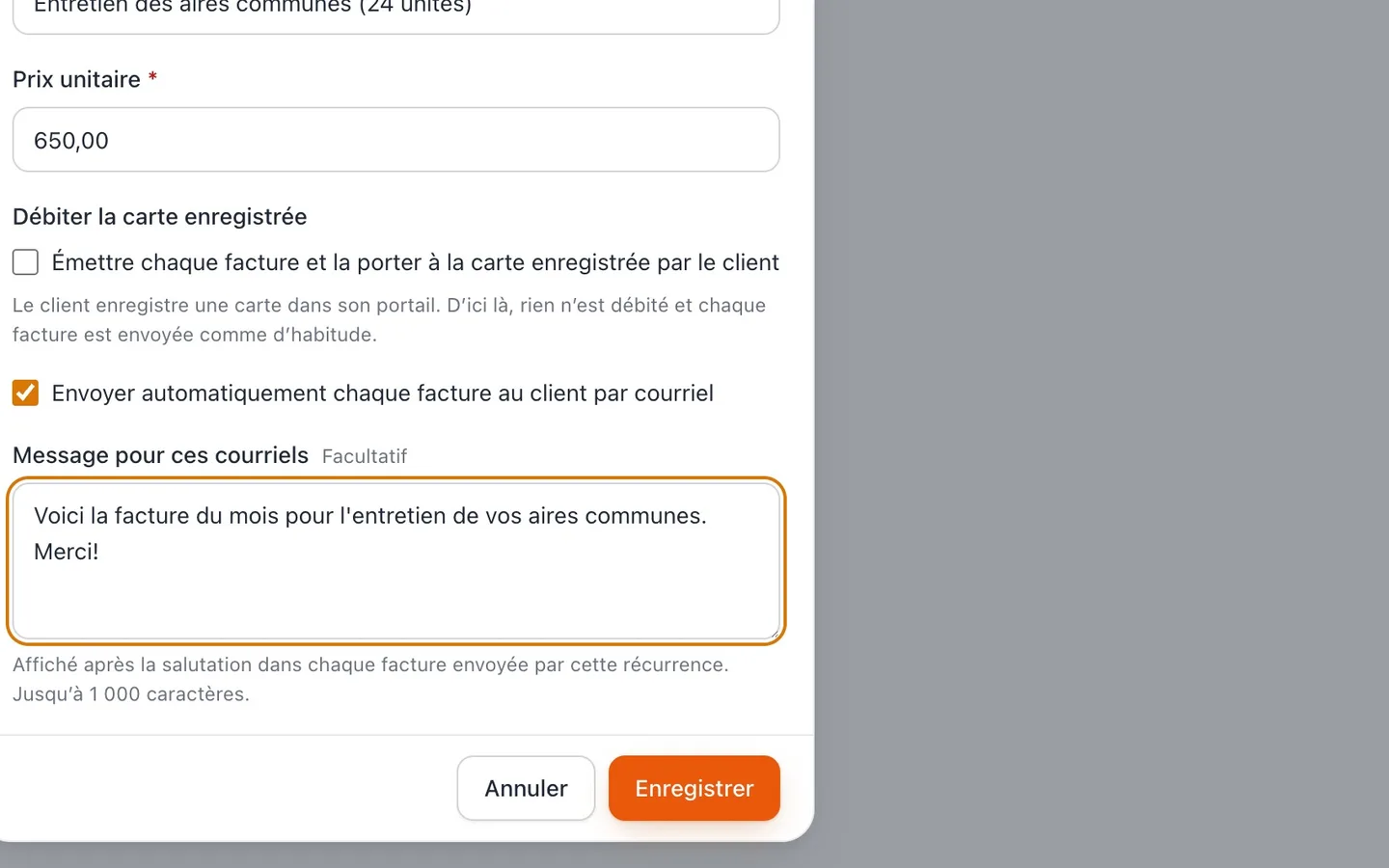
Sélectionnez Enregistrer.
Prochaine facture indique quand la suivante sera produite.
- 8
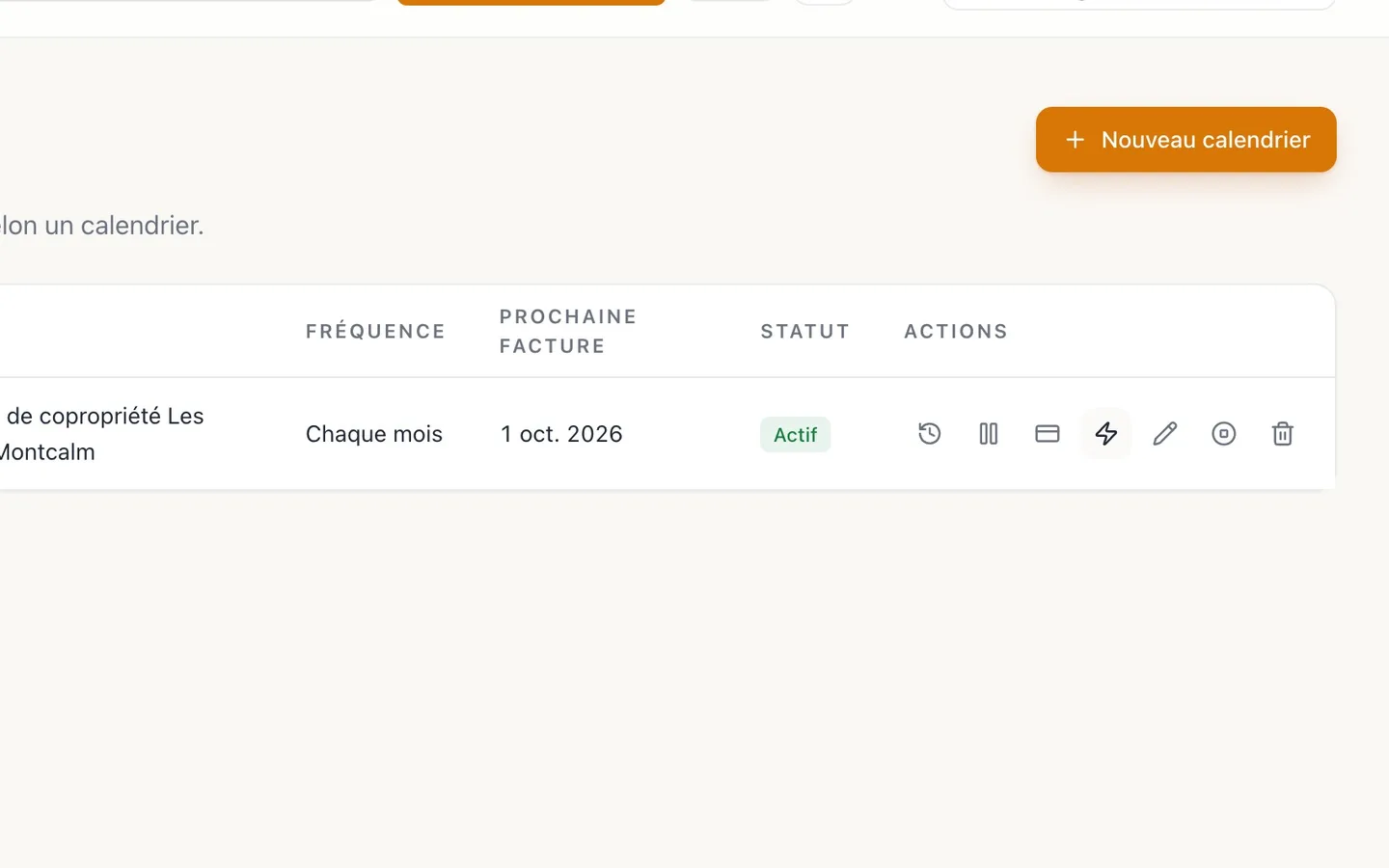
Pour produire tout de suite la facture due, sélectionnez Générer maintenant.
Sinon, NextiaInvoices la produit d'elle-même, le jour où elle est due.
- 9
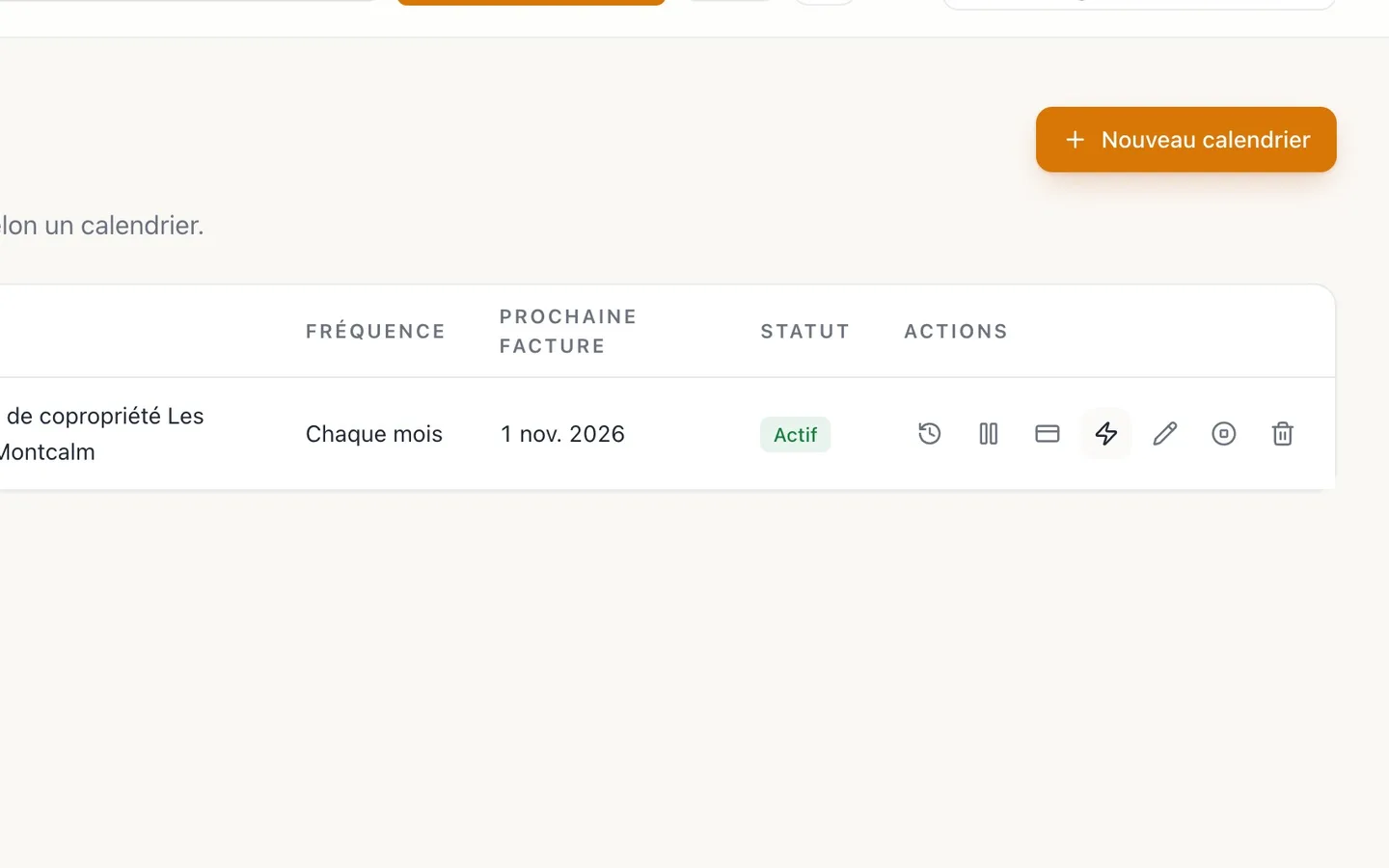
Le sélectionner de nouveau est sans risque.
Rien n'est jamais facturé d'avance : il indique quand la prochaine facture est prévue.
- 10
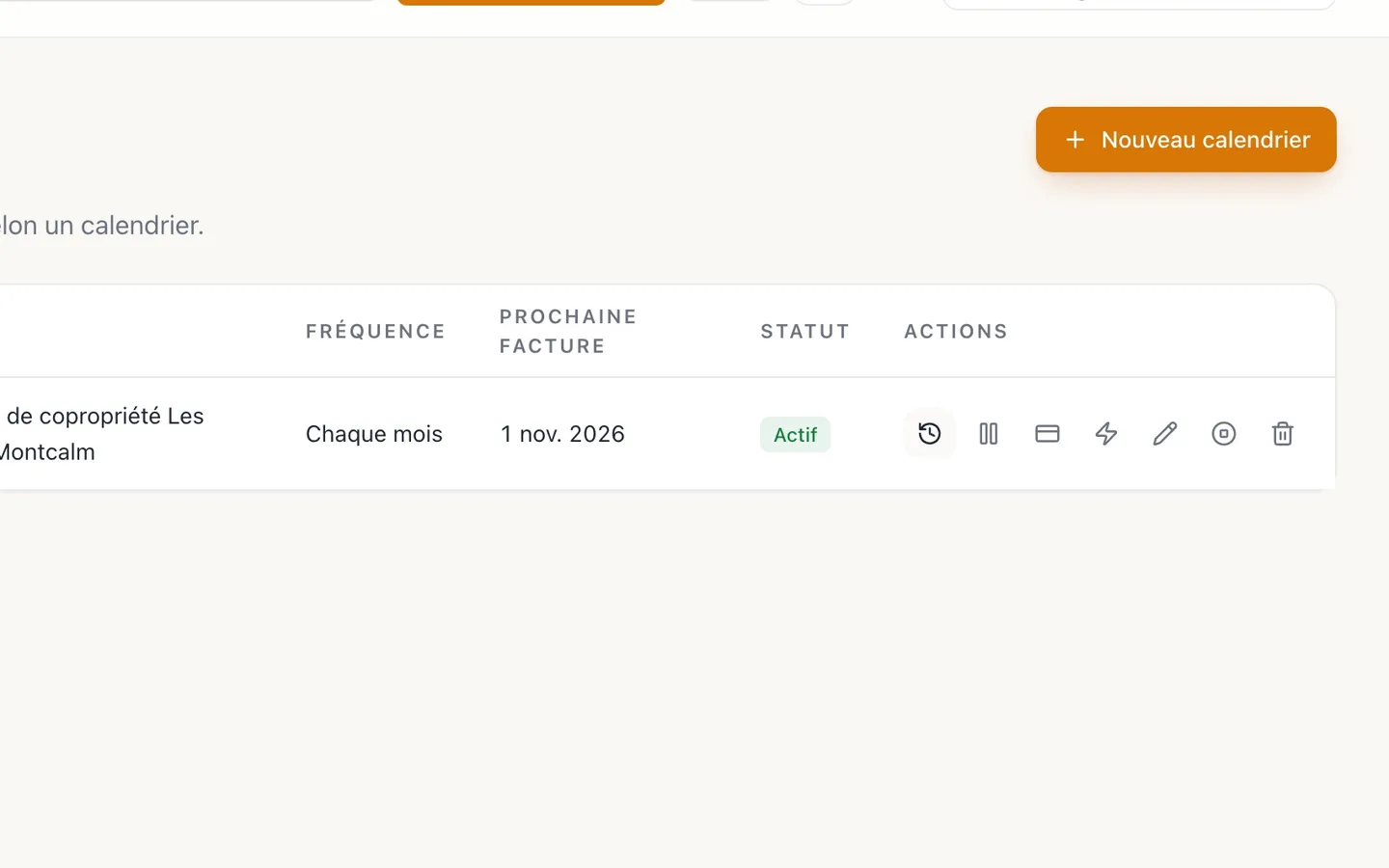
Sélectionnez Historique des générations pour voir ce que le calendrier a produit.
Chaque facture, la date pour laquelle elle a été produite, et ce qu'est devenu son courriel.
- 11
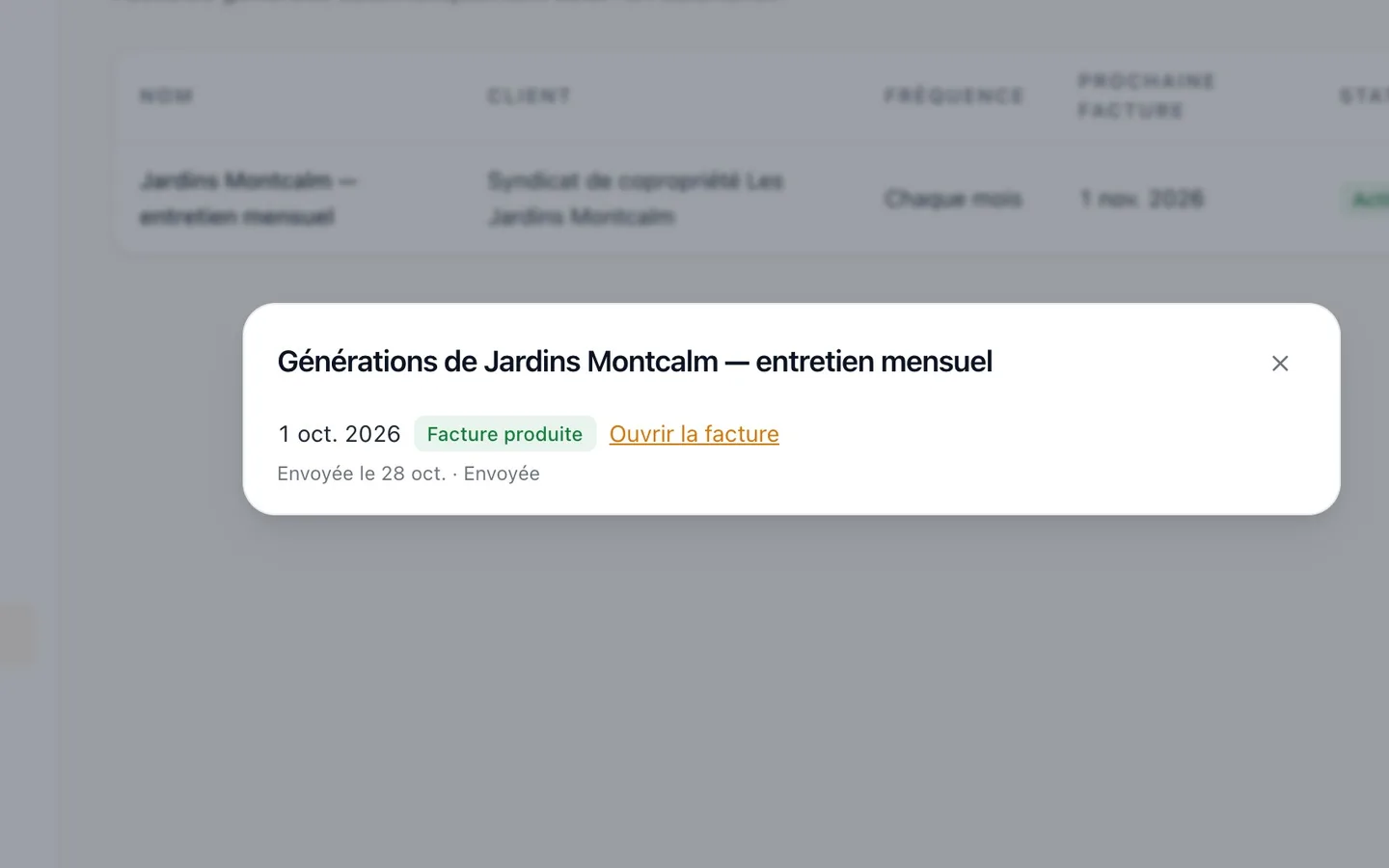
Sélectionnez Ouvrir la facture.
Elle porte votre TPS et votre TVQ comme toute autre facture.
- 12
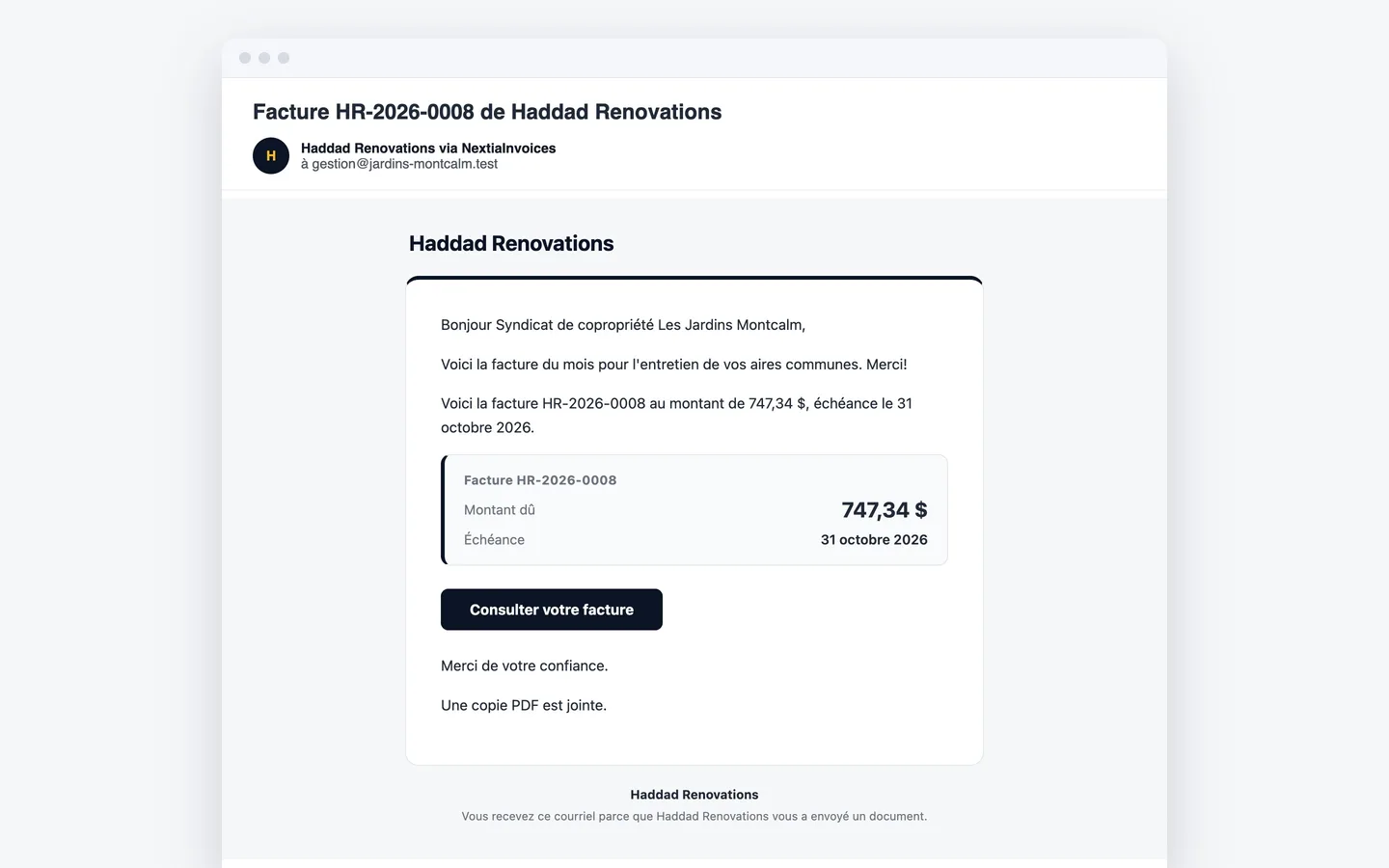
Votre client reçoit la facture par courriel, avec votre message.
Factures récurrentes
Facturez le même travail selon un calendrier dans NextiaInvoices. Chaque facture est produite le jour prévu, avec vos taxes, et peut partir toute seule.
Avant de commencer
Un calendrier récurrent sert au travail que vous facturez toujours de la même façon : un contrat d'entretien mensuel, un service hebdomadaire, des frais annuels. Vous le configurez une fois, avec qui facturer, quoi et à quelle fréquence. Le jour où chaque facture est due, NextiaInvoices la produit, avec vos taxes de vente, et peut l'émettre et l'envoyer à votre client par courriel sans que vous ayez à y toucher.
Ce qu'il vous faut :
- Le client dans Clients, avec une adresse courriel si les factures doivent lui être envoyées.
- Vos taxes de vente réglées dans Paramètres de l’entreprise → Taxes. Les factures d'un calendrier reçoivent les taxes que votre entreprise ajoute par défaut.
- Le montant de chaque facture, et la date pour laquelle la première doit être produite.
Dans la vidéo, le syndicat de copropriété des Jardins Montcalm, à Gatineau, paie Karim 650,00 $ par mois pour l'entretien de ses aires communes. Il a facturé septembre à la main; à partir d'octobre, un calendrier s'en charge.
Étape par étape
-
Ouvrir Récurrences
Sélectionnez Récurrences dans le menu de gauche. La page présente vos calendriers, chacun avec son client, la date de la Prochaine facture et son statut : Actif, En pause ou Terminé.
-
Créer un nouveau calendrier
Sélectionnez Nouveau calendrier. Donnez-lui un Nom que vous reconnaîtrez dans la liste, comme « Entretien des aires communes », et choisissez le Client.
-
Choisir la fréquence
Ouvrez Fréquence et choisissez Chaque semaine, Aux deux semaines, Chaque mois, Chaque trimestre, Deux fois par année ou Chaque année. Pour toute autre cadence, choisissez Personnalisée et entrez le nombre de Jours entre les factures. Le contrat du syndicat est mensuel : Karim choisit Chaque mois.
-
Indiquer le début et le délai de paiement
Début est la date de la première facture : la première facture est produite pour ce jour-là. Les suivantes se comptent à partir de cette date : un calendrier mensuel qui commence le 1er octobre produit sa facture suivante pour le 1er novembre. Délai de paiement (jours) fixe l'échéance de chaque facture : ce nombre de jours après la date de la facture. Karim commence le 1er octobre, avec 30 jours.
-
Décrire ce que chaque facture facture
Entrez la ligne que portera chaque facture : sa Description et son Prix unitaire. Karim inscrit l'entretien des aires communes à 650,00 $. Un calendrier facture une ligne, celle de ce formulaire, et les taxes par défaut de votre entreprise s'y ajoutent comme sur toute nouvelle ligne de facture : chaque facture porte donc votre TPS et votre TVQ.
-
Choisir l'envoi automatique ou non
Cochez Envoyer automatiquement chaque facture au client par courriel pour que chaque facture soit émise et envoyée dès qu'elle est produite. Message pour ces courriels accueille quelques mots affichés après la salutation dans chaque courriel, jusqu'à 1 000 caractères.
Laissez la case décochée si vous préférez vérifier chaque facture d'abord : chacune vous attend alors dans Factures en brouillon, à finaliser et à envoyer.
-
Enregistrer le calendrier
Sélectionnez Enregistrer. Le calendrier paraît comme Actif, et Prochaine facture indique quand la suivante sera produite : le 1er octobre.
-
Générer la facture déjà due
NextiaInvoices produit chaque facture de lui-même, le jour où elle est due, selon le fuseau horaire de votre entreprise. Vous n'avez rien à faire ce jour-là. Mais si une facture est déjà due, comme celle d'octobre ici, sélectionnez Générer maintenant pour la produire tout de suite. Avec l'envoi automatique, elle est produite, émise et envoyée d'un coup, et Prochaine facture passe au 1er novembre.
-
Sélectionner de nouveau Générer maintenant
Sélectionner de nouveau Générer maintenant est sans risque. Rien n'est jamais facturé d'avance : quand rien n'est dû, le message indique « Pas encore due : la prochaine facture est prévue le » suivi de la date. Une même période n'est jamais facturée deux fois non plus.
-
Ouvrir l'historique des générations
Sélectionnez Historique des générations sur le calendrier. Il présente chaque facture produite, la date pour laquelle elle l'a été, Facture produite, et ce qu'est devenu son courriel, par exemple « Envoyée le » suivi de la date, ou « Non envoyée » avec la raison.
-
Ouvrir la facture
Sélectionnez Ouvrir la facture dans l'historique. C'est une facture émise ordinaire, numérotée dans votre séquence habituelle : 650,00 $, plus 32,50 $ de TPS et 64,84 $ de TVQ, pour 747,34 $, payable 30 jours après sa date.
-
Ce que reçoit votre client
Le client reçoit la facture par courriel, avec votre message après la salutation, le PDF en pièce jointe et un lien pour la consulter en ligne, exactement comme une facture que vous envoyez vous-même.
Et ensuite
Le calendrier continue de lui-même : chaque mois, le jour prévu, la facture suivante est produite et, avec l'envoi automatique, émise et envoyée. Chaque facture produite est une facture normale : consignez son paiement à son arrivée, et elle paraît dans Qui relancer si elle reste impayée.
Vous pouvez changer le calendrier en tout temps depuis sa ligne :
- Mettre en pause l'arrête. Reprendre repart d'aujourd'hui, sans facturer les périodes de pause.
- Modifier le calendrier change les factures à venir. Celles déjà produites restent telles quelles.
- Terminer le calendrier l'arrête pour de bon : aucune autre facture n'est produite, et un calendrier terminé ne peut pas être relancé.
- Supprimer efface le calendrier, mais garde toutes les factures déjà produites.
En cas de problème
Générer maintenant dit que ce n'est pas encore dû
La prochaine facture n'est due qu'à la date indiquée. Générer maintenant ne facture jamais d'avance. Attendez ce jour-là : la facture sera produite d'elle-même.
Un calendrier indique Échec
Ouvrez l'Historique des générations : il dit pourquoi la facture n'a pas pu être produite. La même date est retentée au passage suivant : aucune période n'est sautée.
Une facture a été produite, mais pas envoyée
L'Historique des générations en donne la raison, par exemple « le client n’a pas d’adresse courriel » ou « l’allocation mensuelle de courriels de votre forfait était épuisée ». Corrigez la cause, puis ouvrez la facture et envoyez-la de là.
Les factures n'ont pas de taxes
La ligne d'un calendrier reçoit les taxes que votre entreprise ajoute par défaut. Vérifiez Paramètres de l’entreprise → Taxes, et que ces taxes sont bien Ajoutée par défaut.
Les factures m'attendent en brouillon
Envoyer automatiquement chaque facture au client par courriel n'est pas coché : chaque facture vous attend. Finalisez et envoyez chacune, ou sélectionnez Modifier le calendrier et cochez la case pour les factures à venir.
Questions
Comment créer une facture récurrente dans NextiaInvoices?
Sélectionnez Récurrences, puis Nouveau calendrier. Donnez-lui un nom, choisissez le client, la Fréquence, le Début, le Délai de paiement (jours) et la ligne facturée, puis sélectionnez Enregistrer. Cochez Envoyer automatiquement chaque facture au client par courriel si vous voulez que chaque facture soit émise et envoyée pour vous.
Quand chaque facture récurrente est-elle produite?
Le jour où elle est due, selon la date de votre entreprise. La première est pour la date de début, et les suivantes se comptent à partir de celle-ci. Générer maintenant produit tout de suite une facture déjà due.
Les factures récurrentes comprennent-elles la TPS et la TVQ?
Oui. La ligne du calendrier reçoit les taxes par défaut de votre entreprise, comme toute nouvelle ligne de facture : chaque facture les porte.
Puis-je mettre une facture récurrente en pause?
Oui. Sélectionnez Mettre en pause sur le calendrier. Reprendre le relance à partir d'aujourd'hui, et les périodes de pause ne sont pas facturées.
Qu'arrive-t-il aux factures déjà envoyées si je supprime le calendrier?
Elles sont conservées. Supprimer n'efface que le calendrier. Pour l'arrêter tout en le gardant dans votre liste, utilisez plutôt Terminer le calendrier.
Un calendrier peut-il facturer plusieurs lignes?
Un calendrier créé avec ce formulaire facture une ligne. Si un calendrier facture plusieurs lignes, le formulaire garde ses lignes telles quelles et vous laisse modifier les autres détails.