
Envoyez une soumission, obtenez un oui signé en ligne
Envoyez une soumission par courriel. Votre client l'ouvre, la signe et l'accepte en ligne, et avec un acompte, elle devient aussitôt une facture.
- 17 étapes
- Environ 2 min
- Vérifié avec NextiaInvoices le 25 octobre 2026
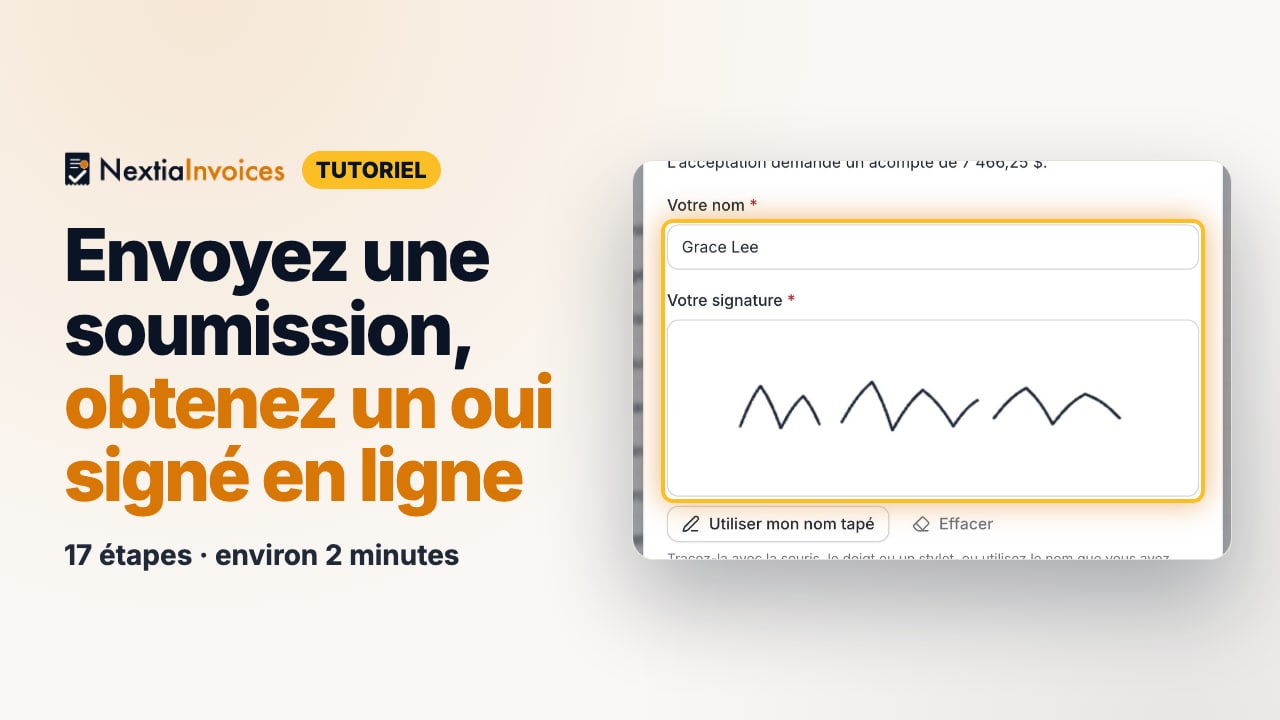
La vidéo s’en vient. Les versions étape par étape et écrite sont prêtes.
- 1
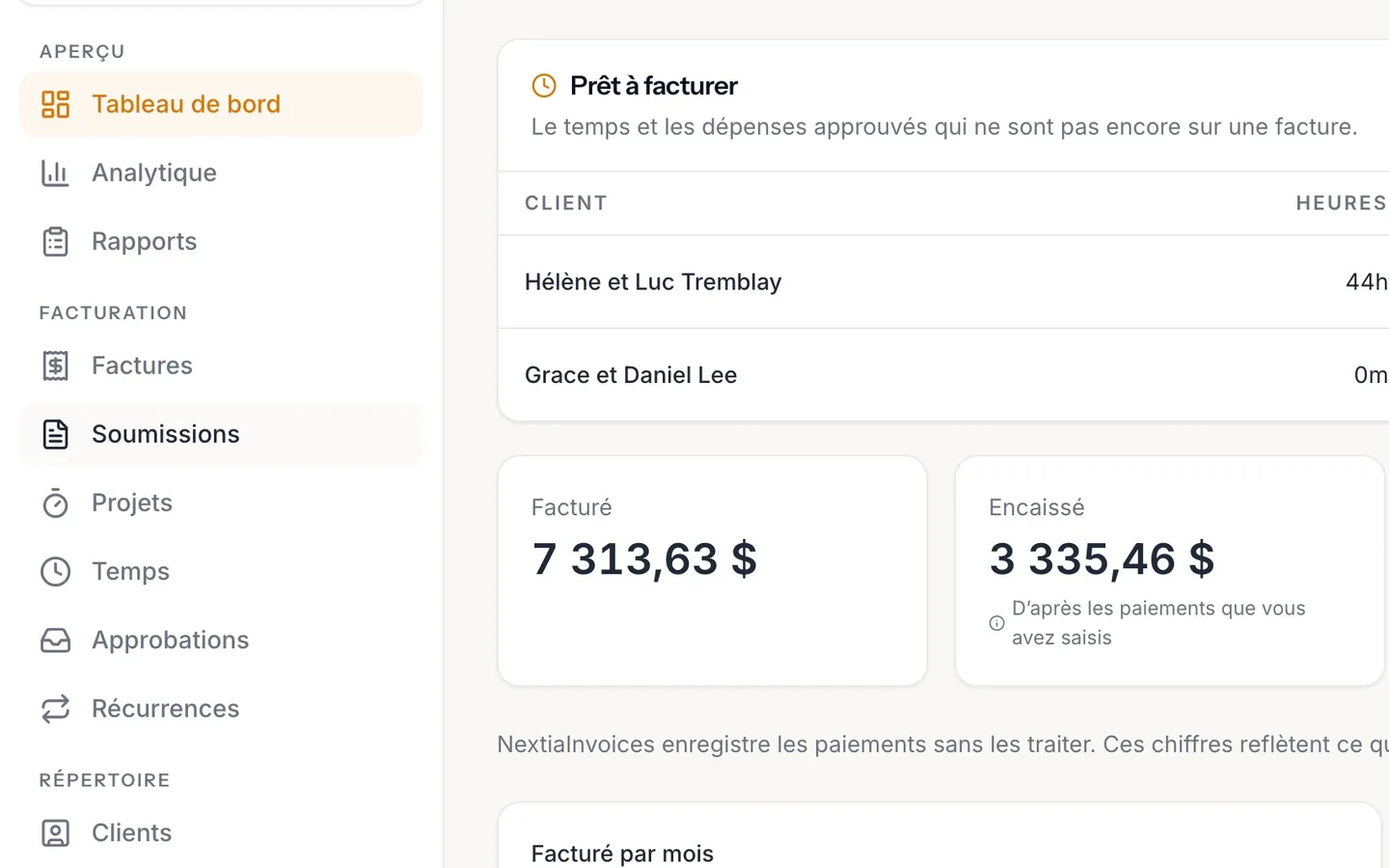
Sélectionnez Soumissions dans le menu de gauche.
- 2
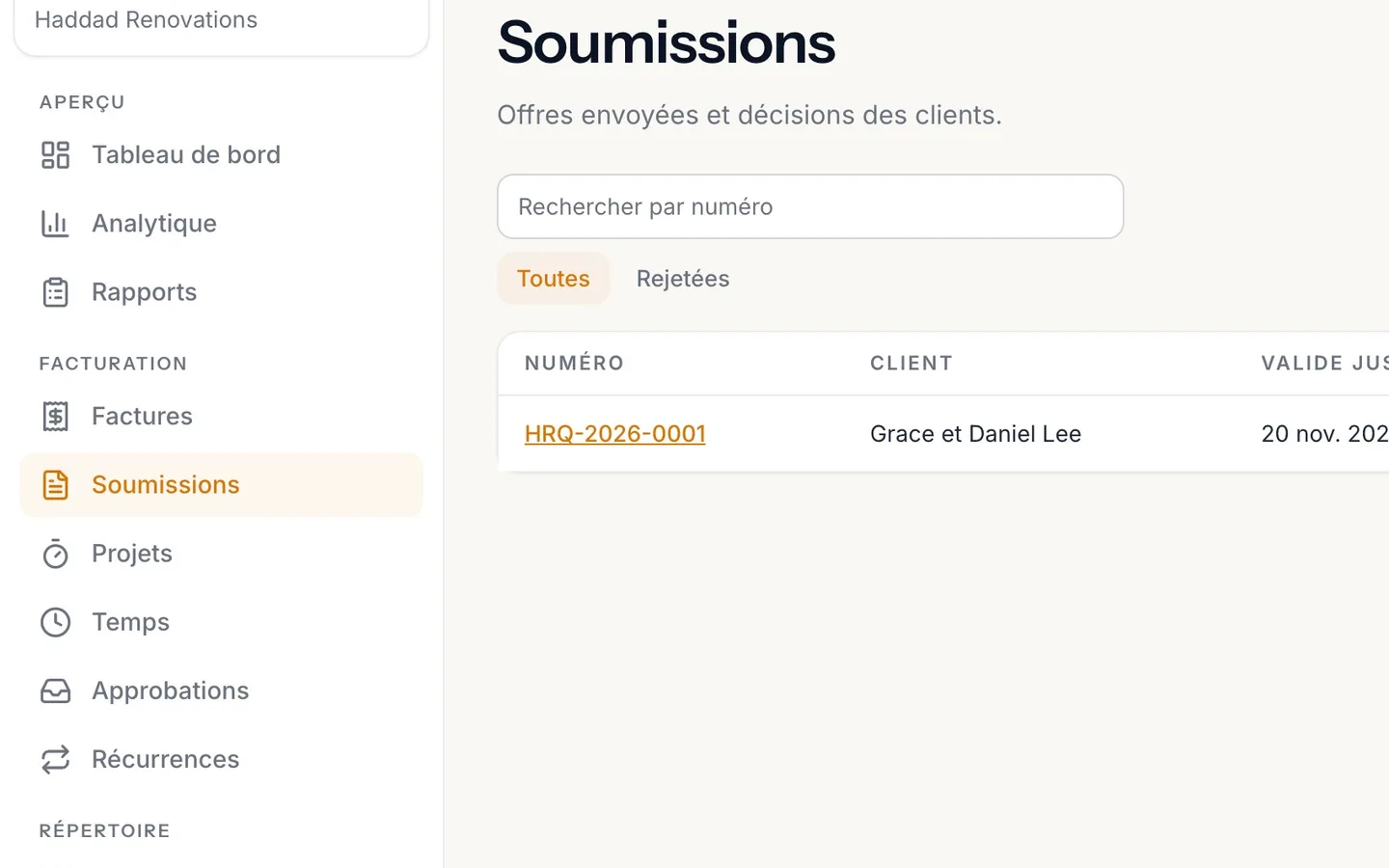
Sélectionnez le numéro de la soumission pour l'ouvrir.
Ici, HRQ-2026-0001 pour Grace et Daniel Lee.
- 3
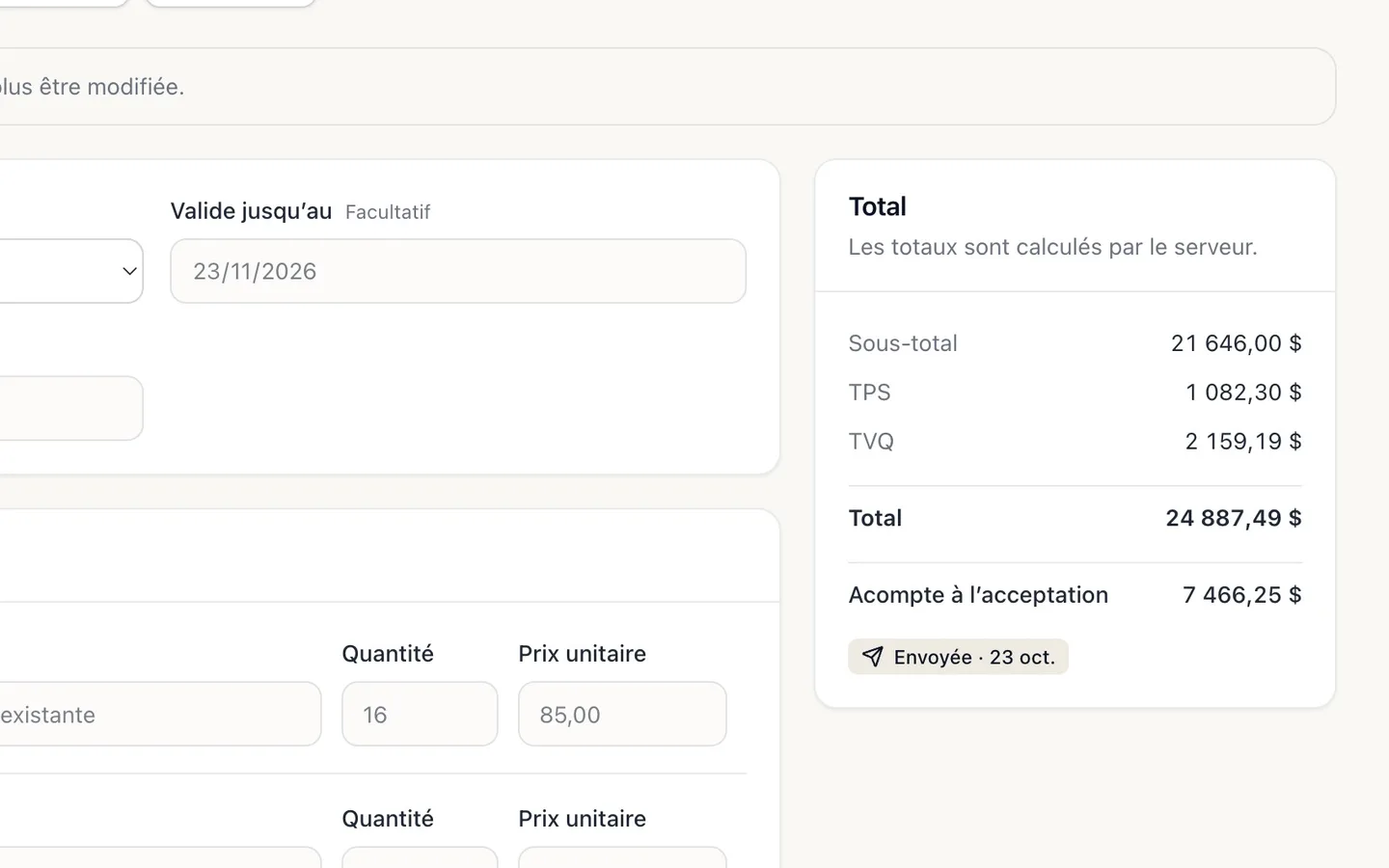
Vérifiez le total et l'Acompte à l'acceptation.
Les taxes sont calculées pour vous. L'acompte est ce que l'acceptation demande en premier.
- 4
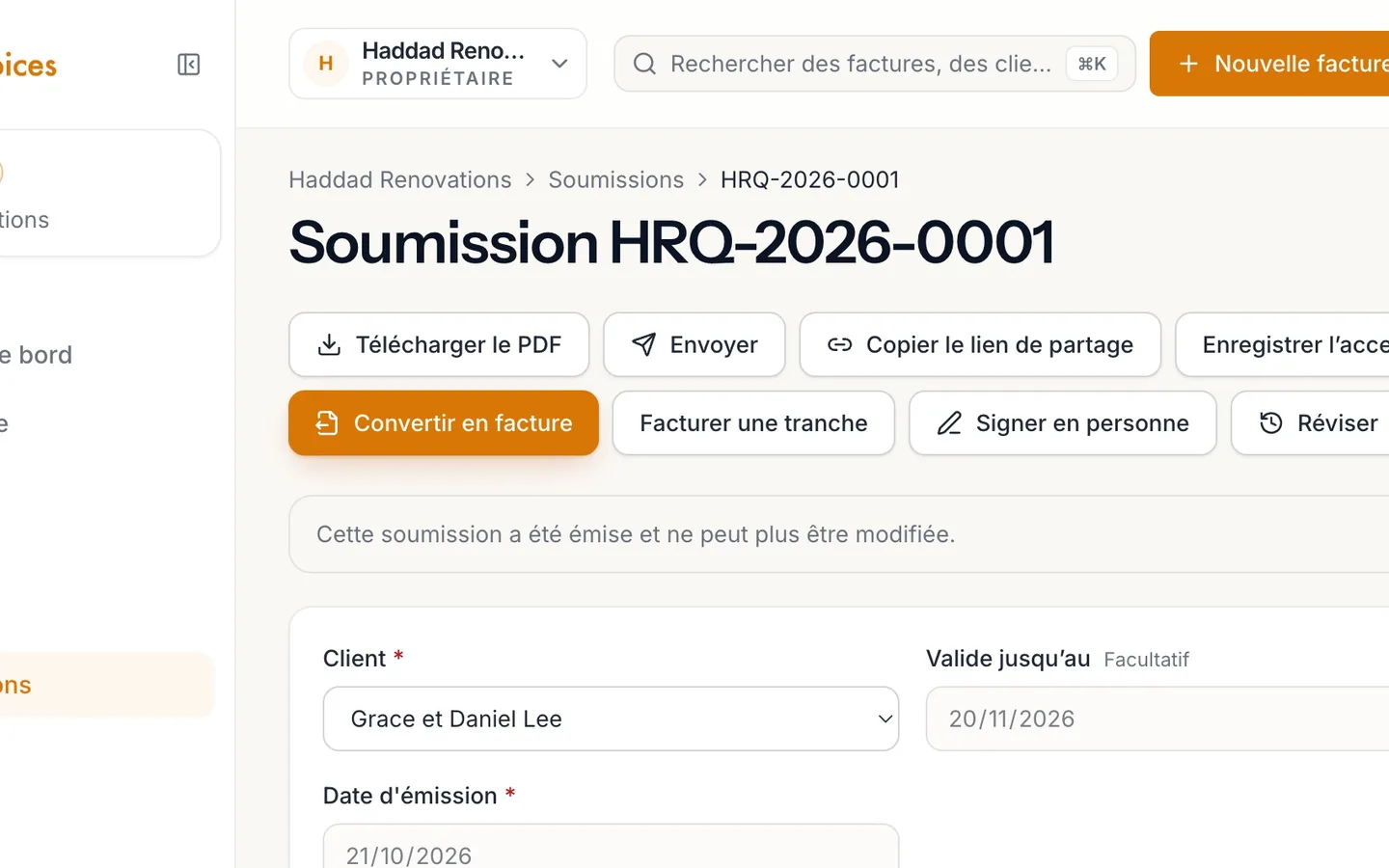
Sélectionnez Envoyer.
Votre client reçoit un courriel avec le PDF joint et un lien sécurisé vers la soumission.
- 5
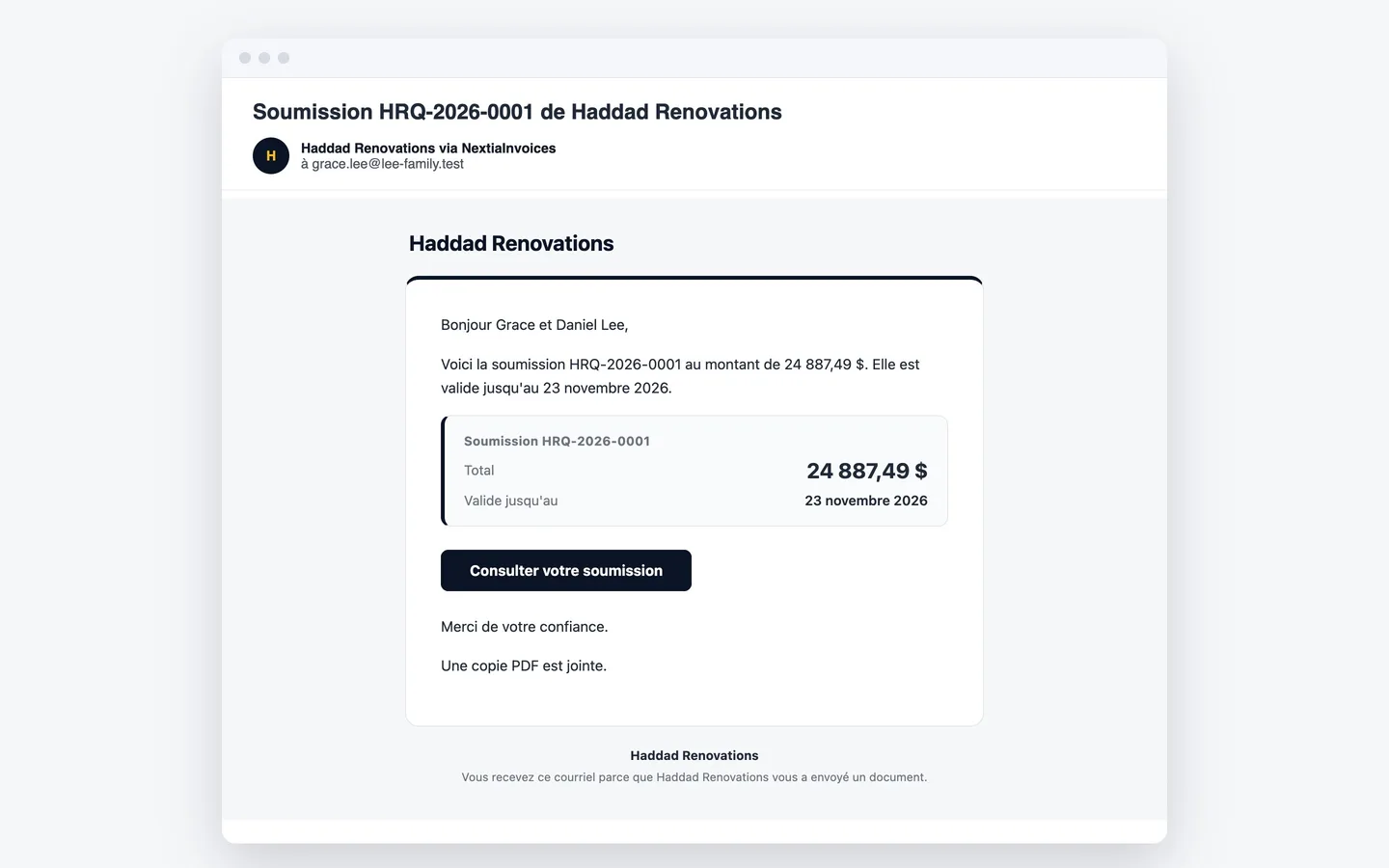
Votre client reçoit le courriel.
Il vient de votre entreprise, par NextiaInvoices.
- 6
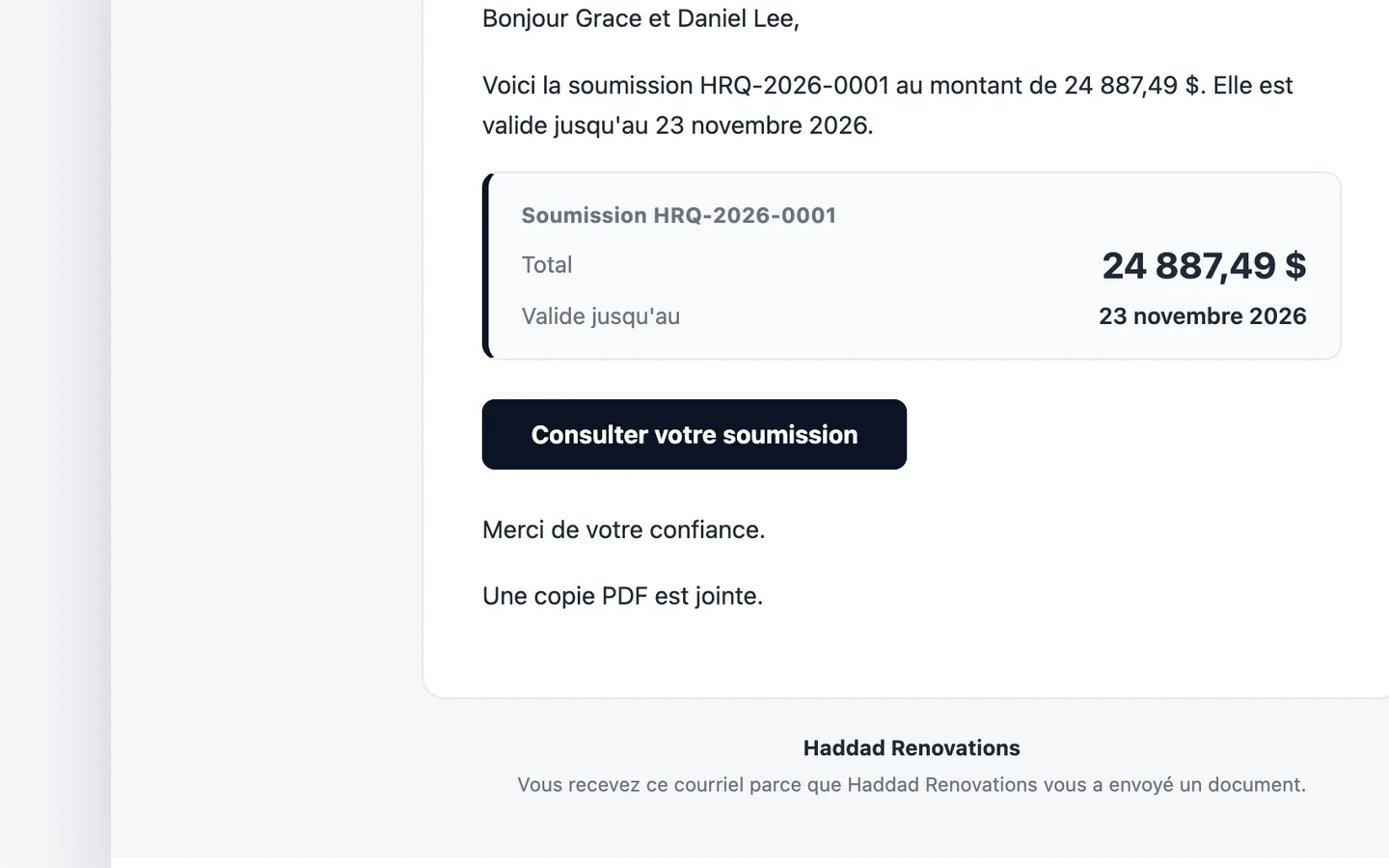
Il sélectionne Consulter votre soumission.
- 7
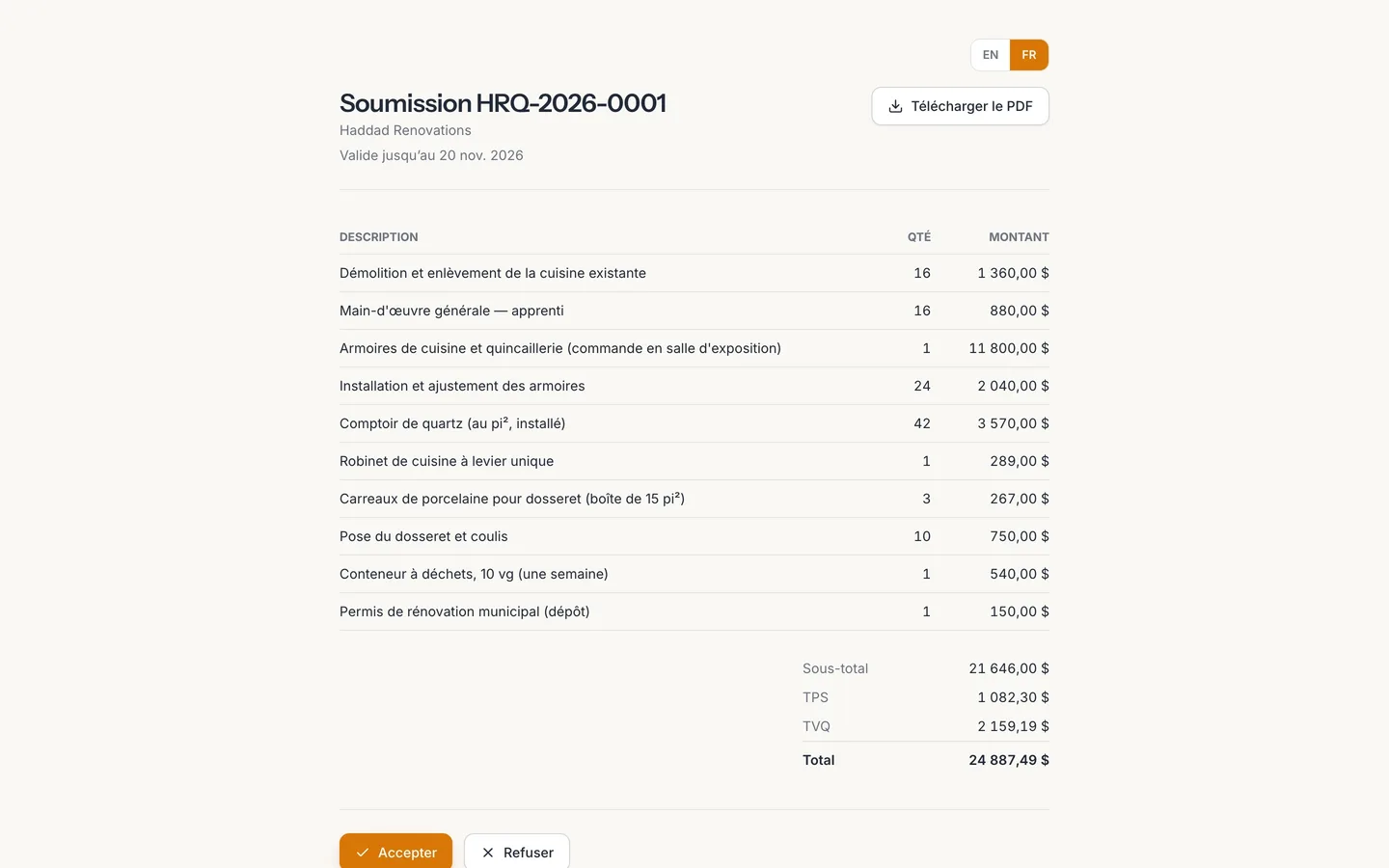
La soumission s'ouvre dans son navigateur.
Aucun compte ni mot de passe requis.
- 8
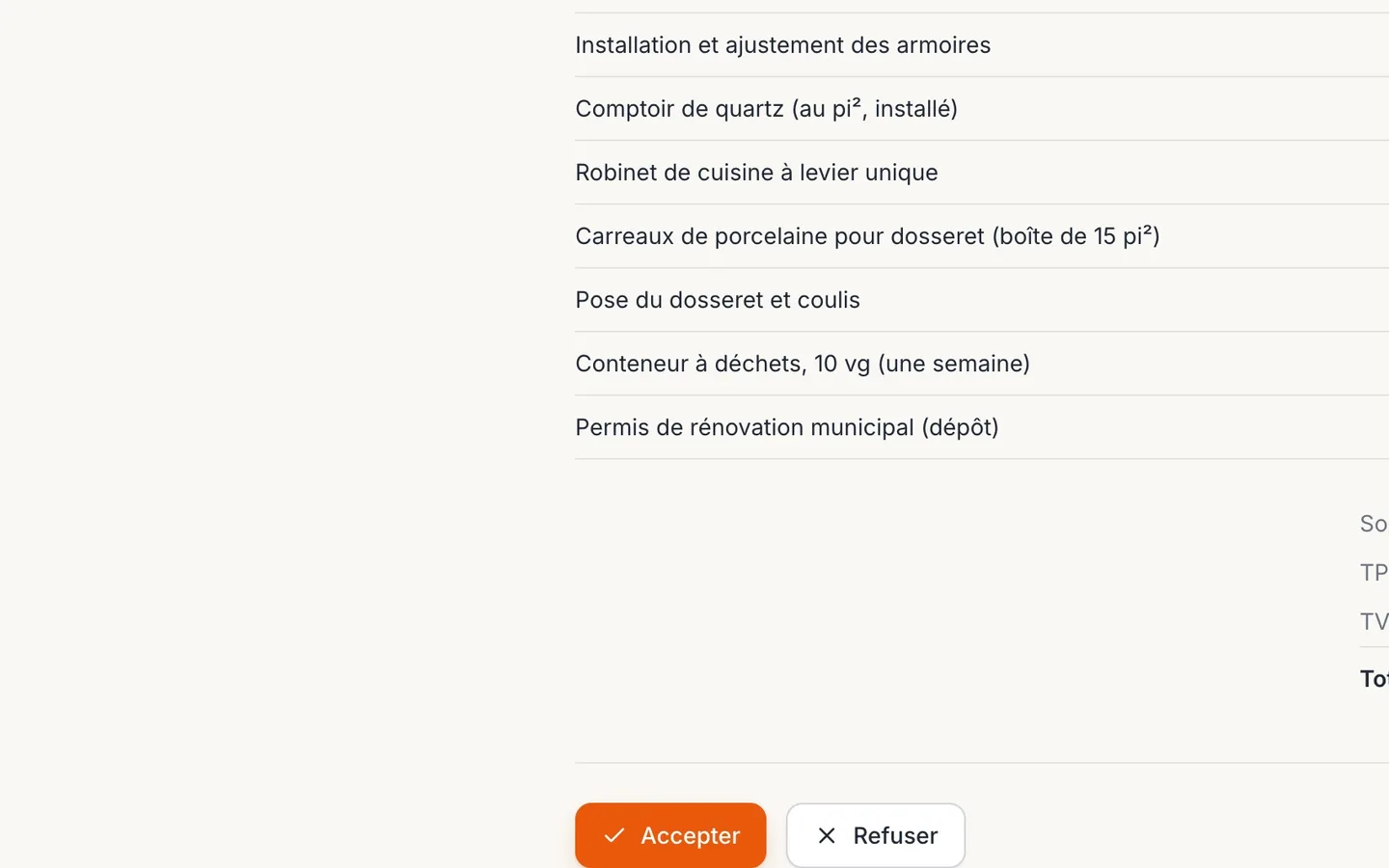
Il sélectionne Accepter.
L'acompte est indiqué avant la signature.
- 9
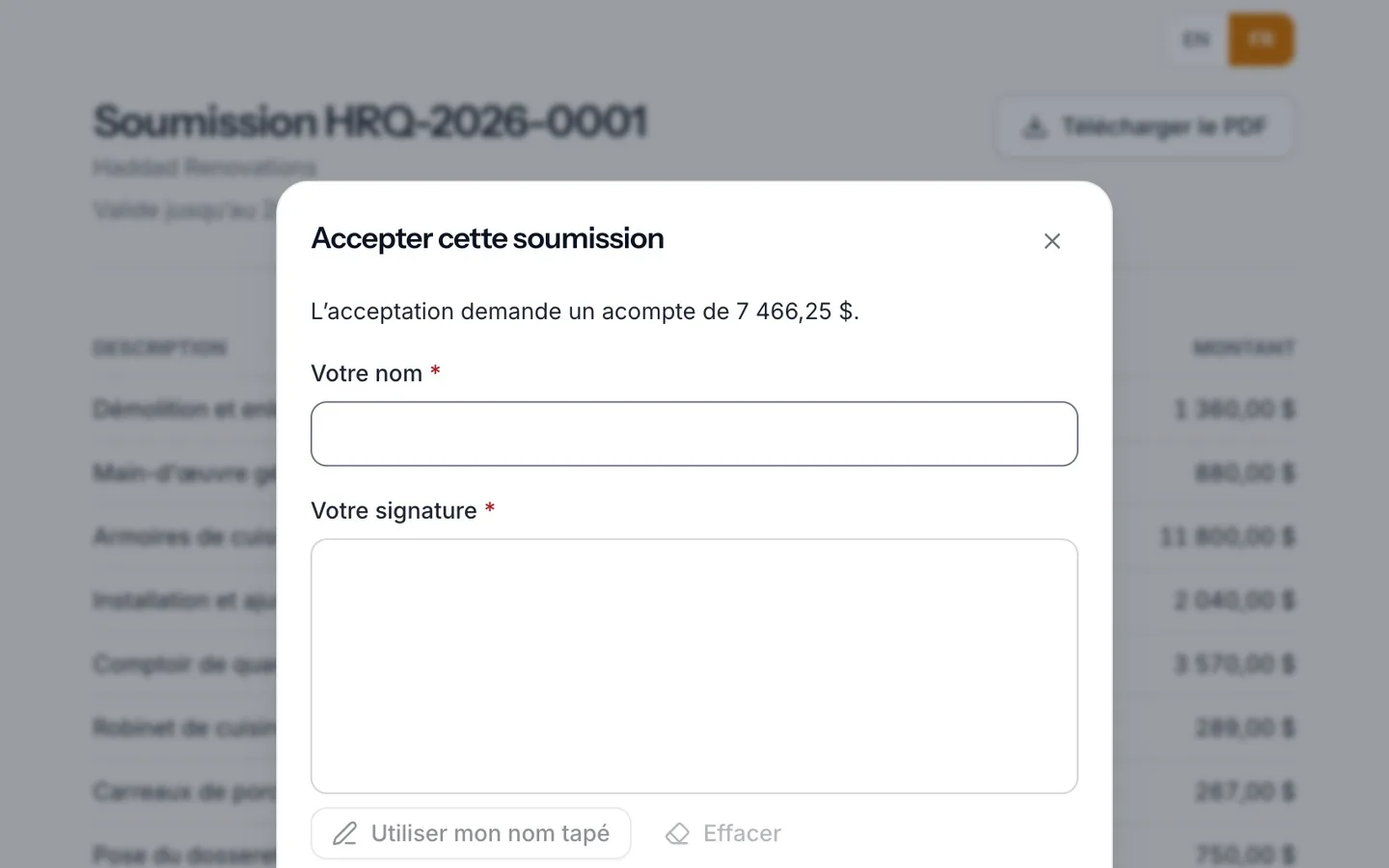
Il tape son nom et trace sa signature.
Avec la souris, le doigt ou un stylet, ou Utiliser mon nom tapé.
- 10
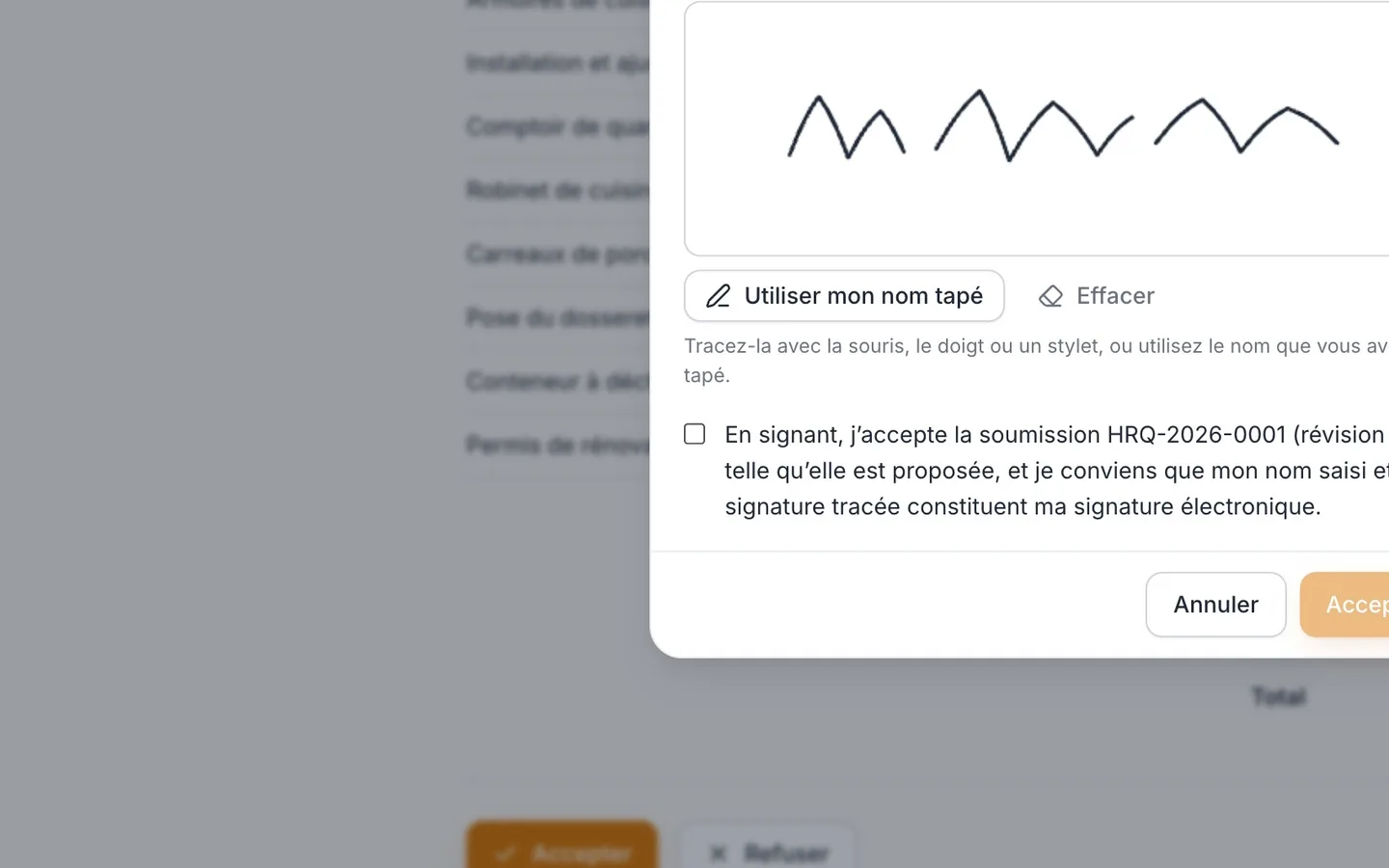
Il coche la case pour confirmer que c'est sa signature électronique.
- 11
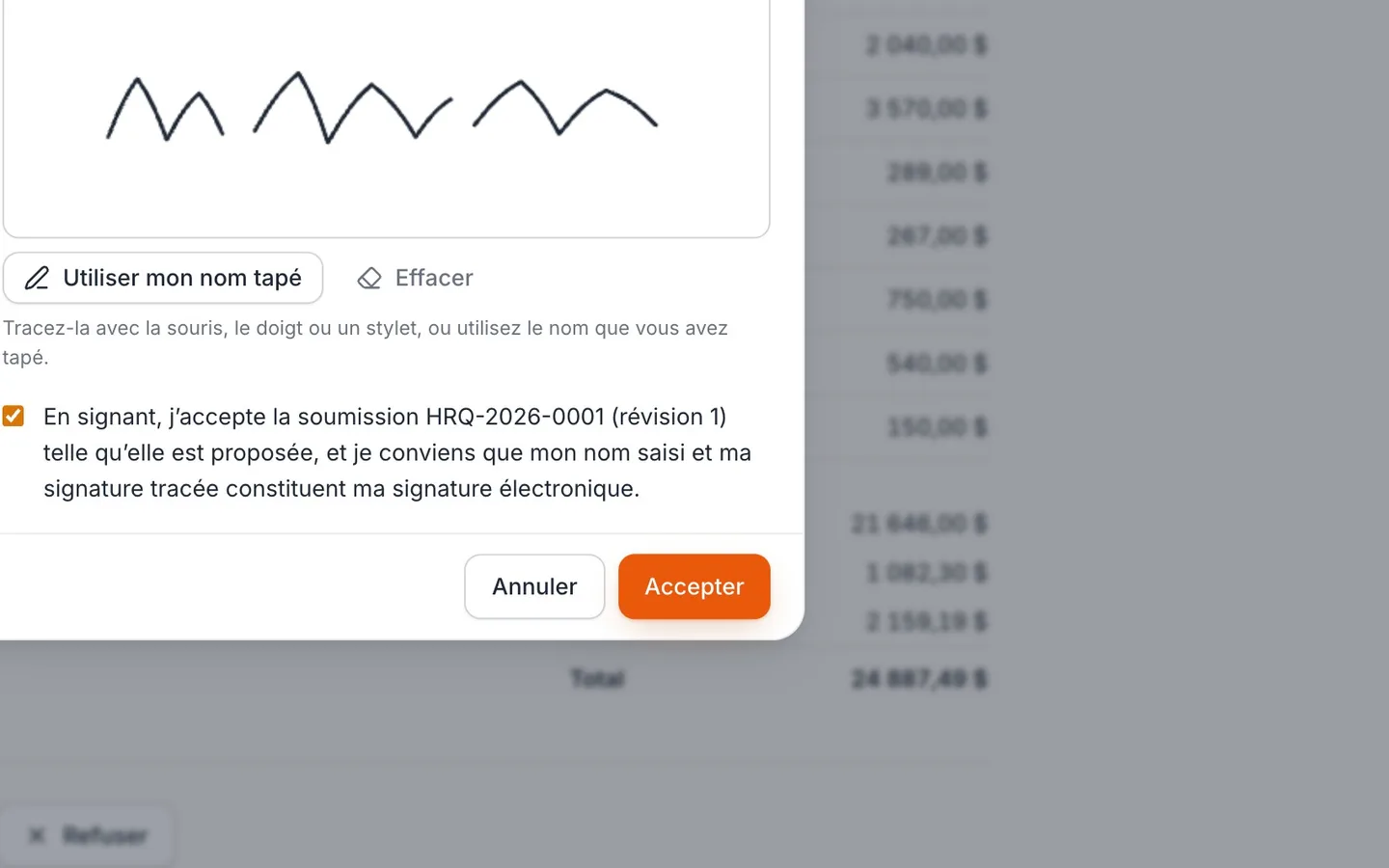
Puis sélectionne Accepter.
- 12
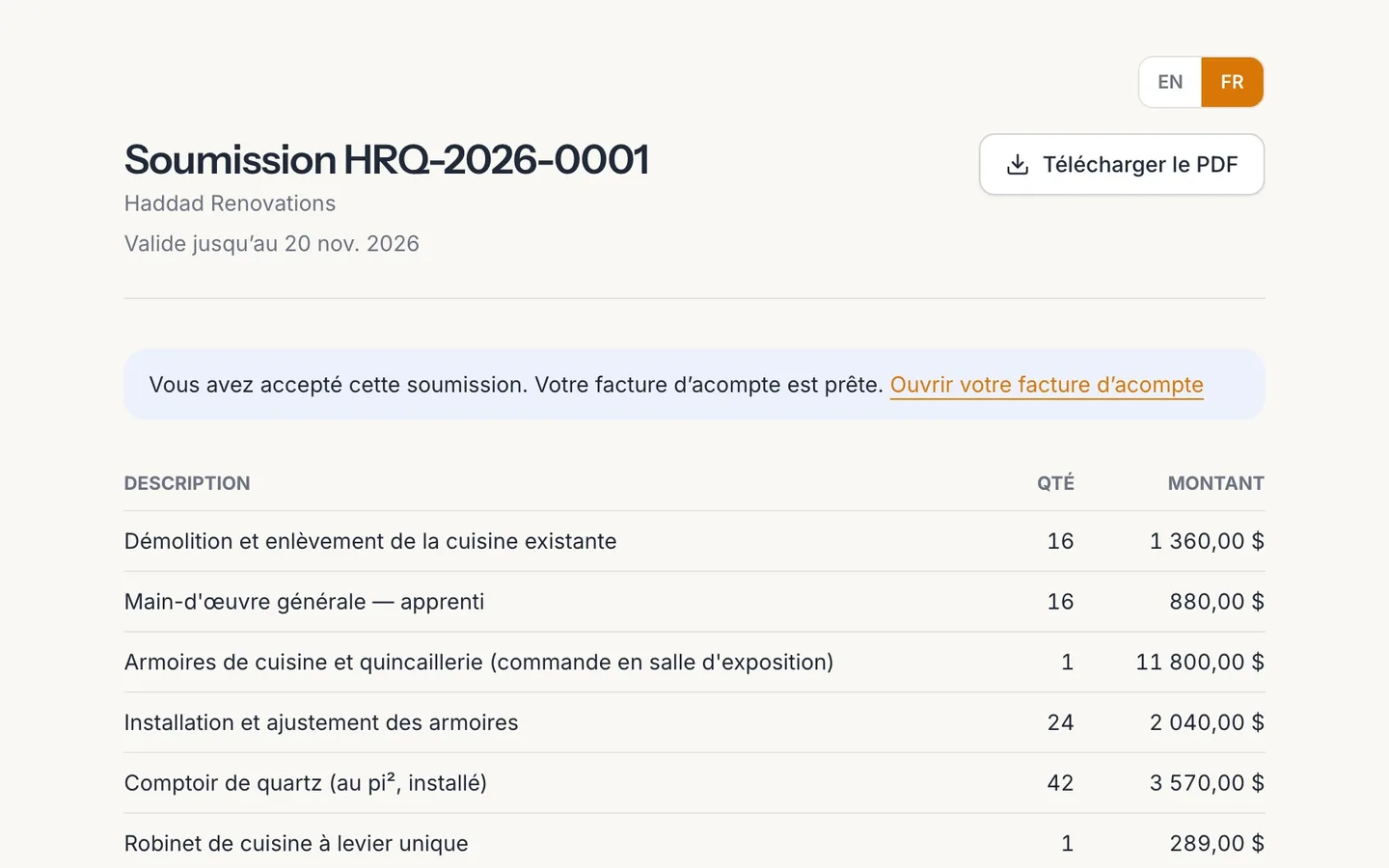
Acceptée. Sa facture d'acompte est prête.
Il peut l'ouvrir directement depuis la soumission.
- 13
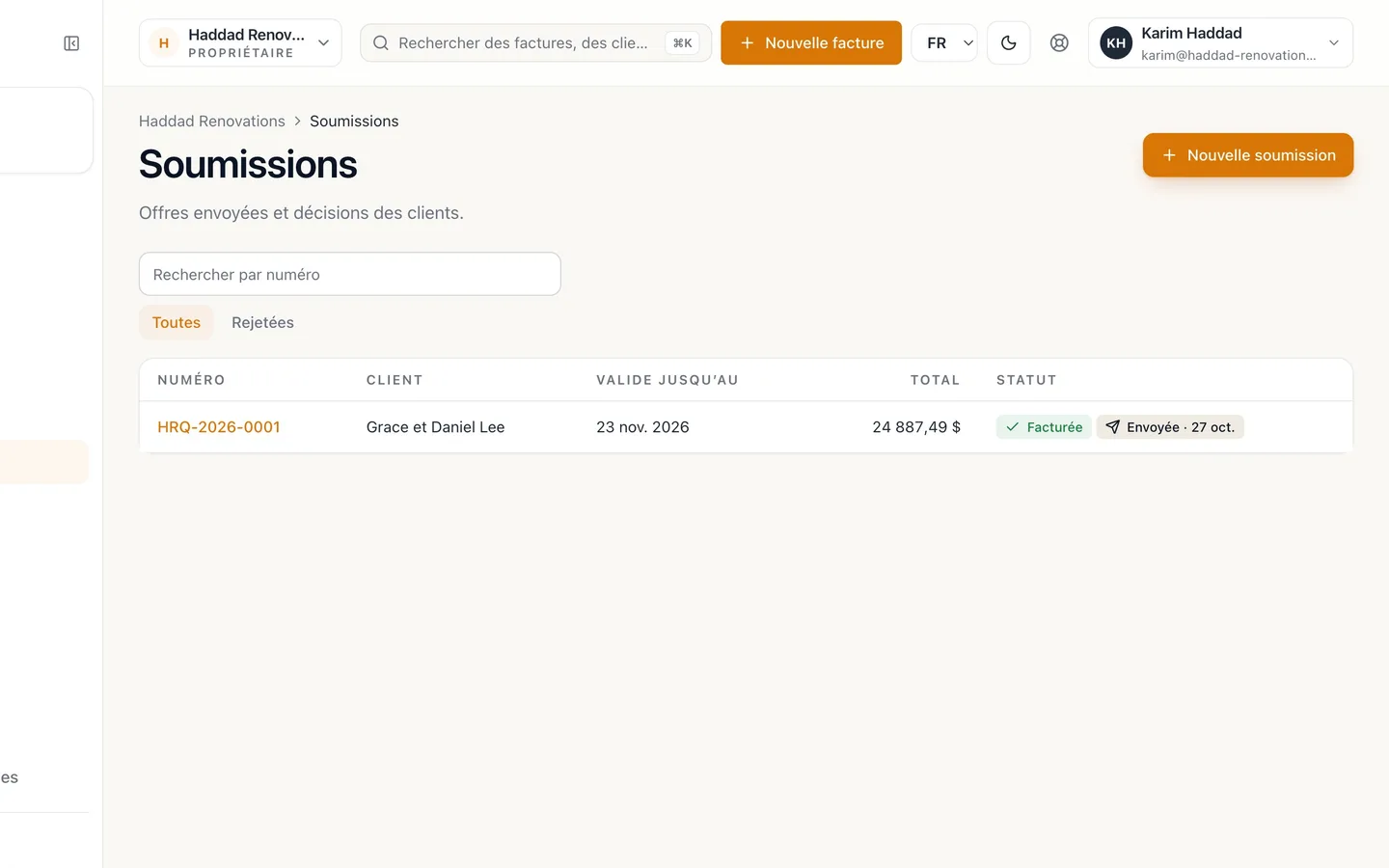
Dans Soumissions, la soumission indique Facturée.
- 14
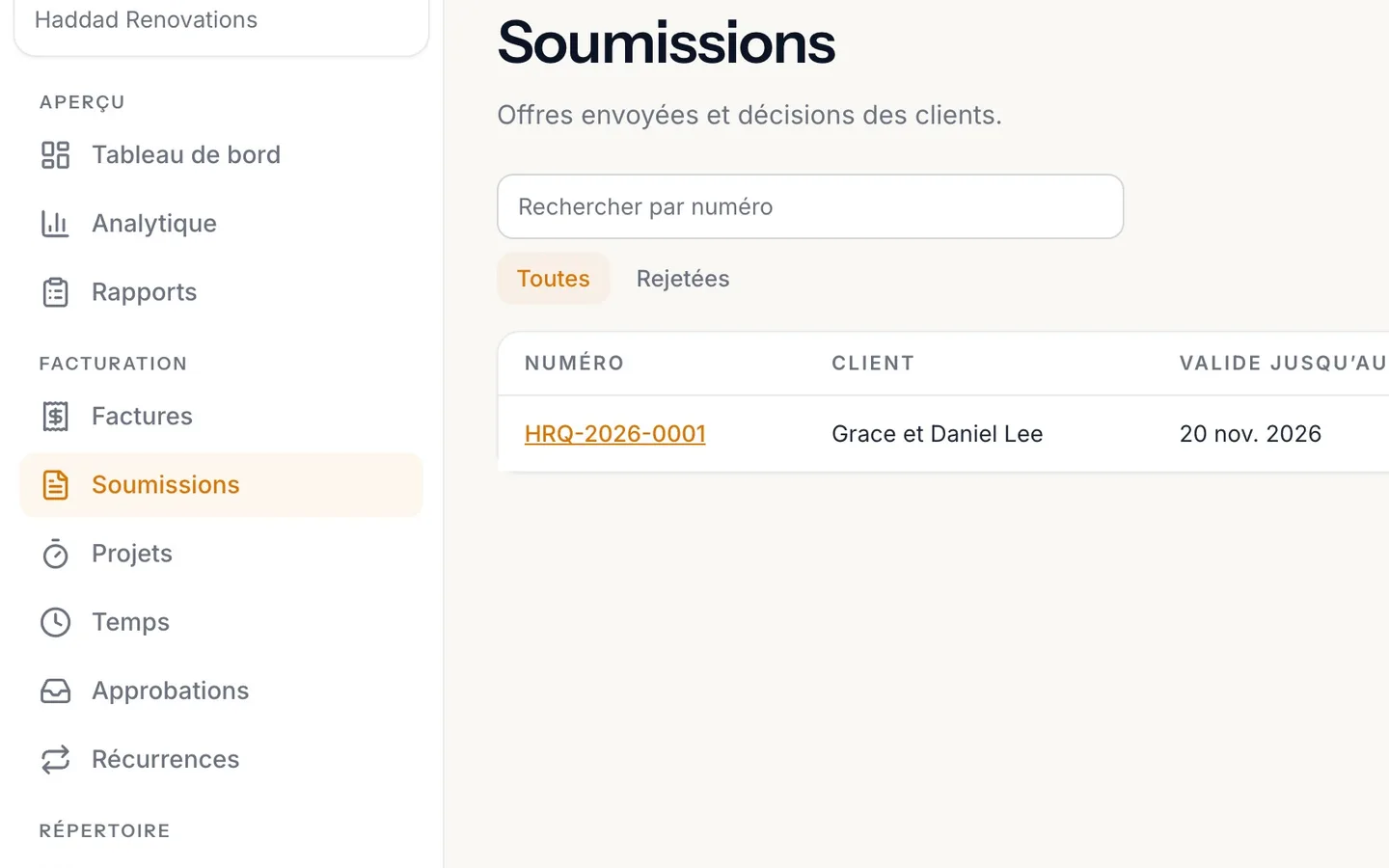
Ouvrez-la pour voir l'Acceptation signée.
Qui a signé, quand, sa signature et le texte exact accepté.
- 15
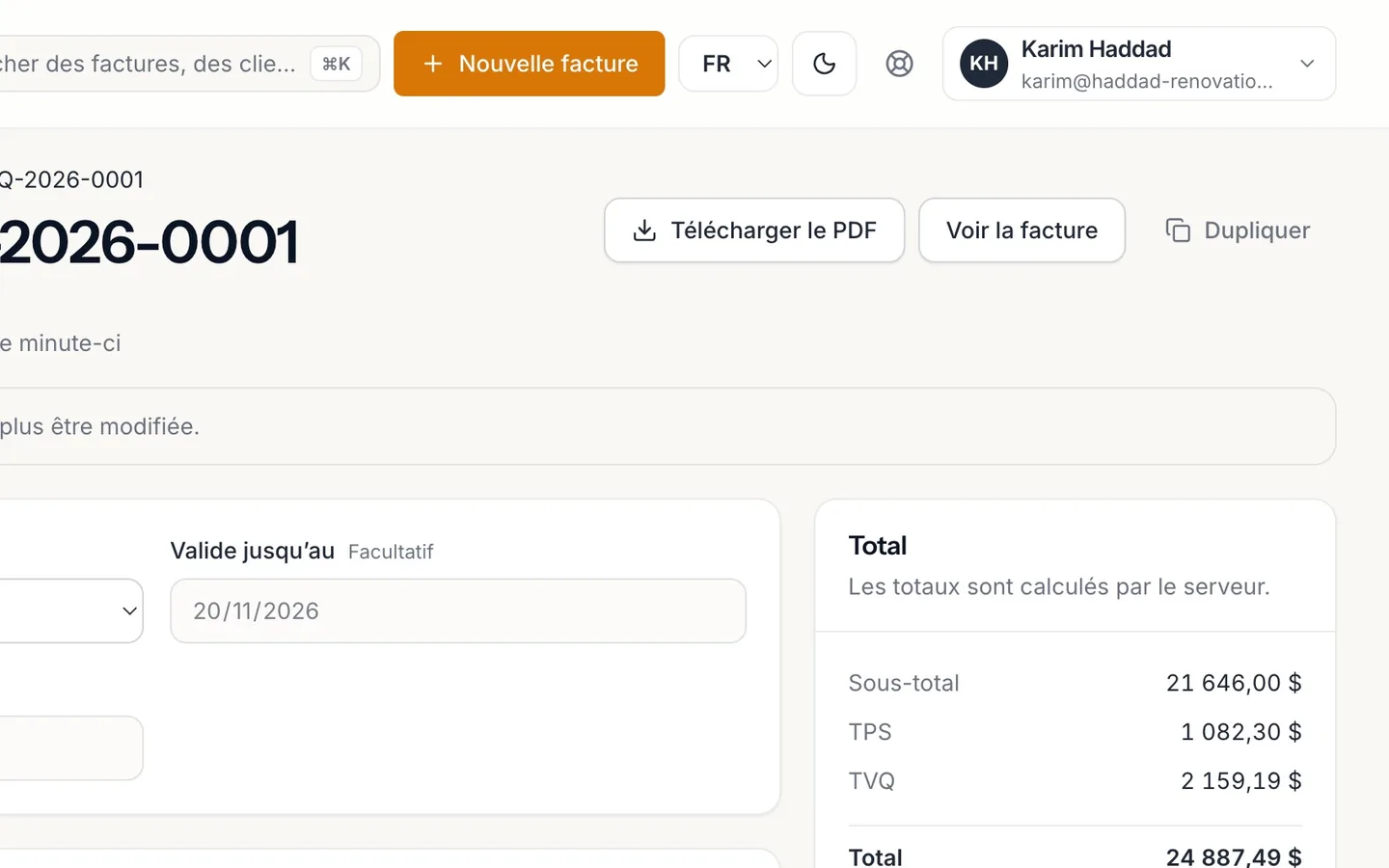
Sélectionnez Voir la facture.
- 16
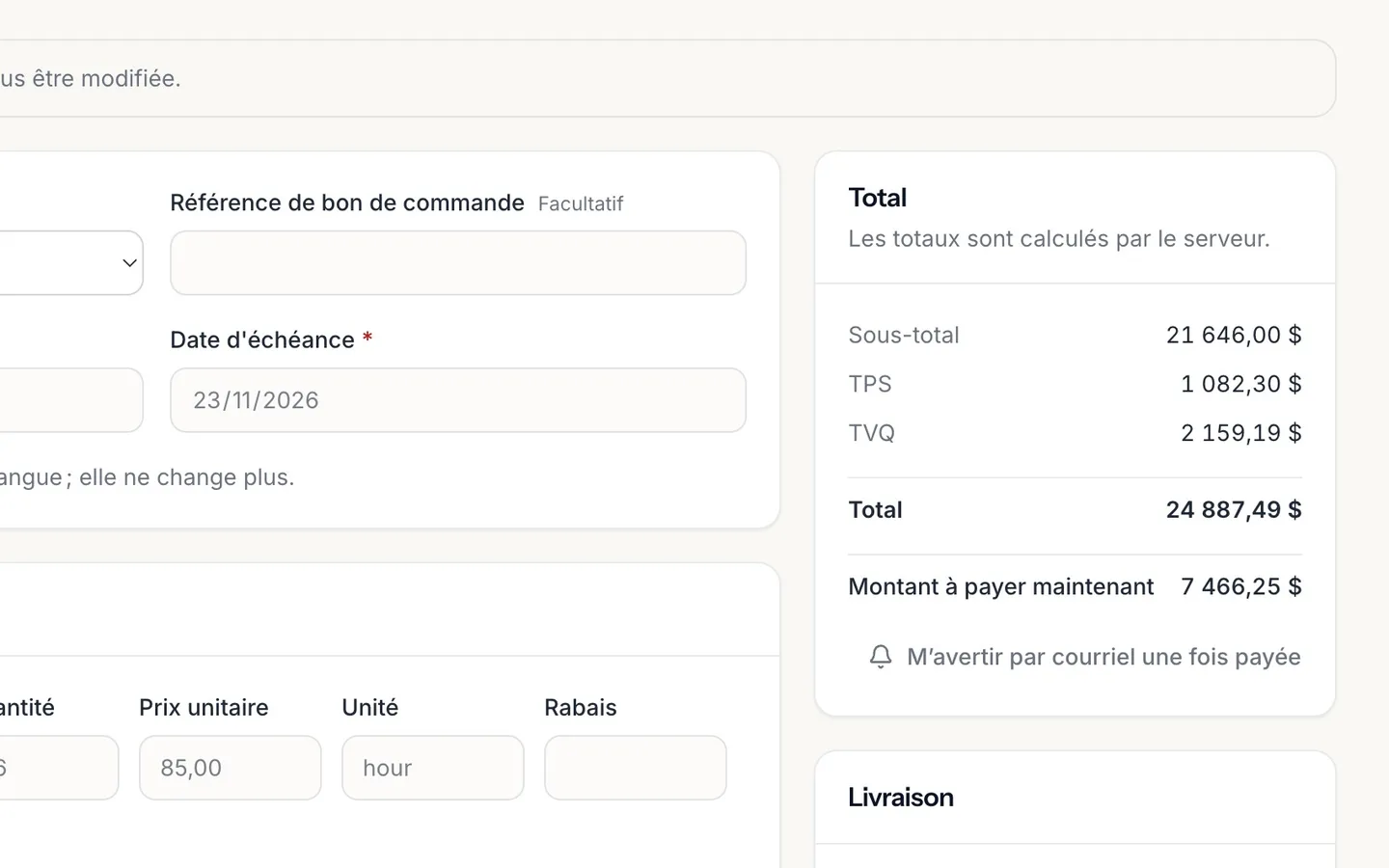
La facture est déjà émise, avec l'acompte en Montant à payer maintenant.
Mêmes lignes et même total que la soumission.
- 17
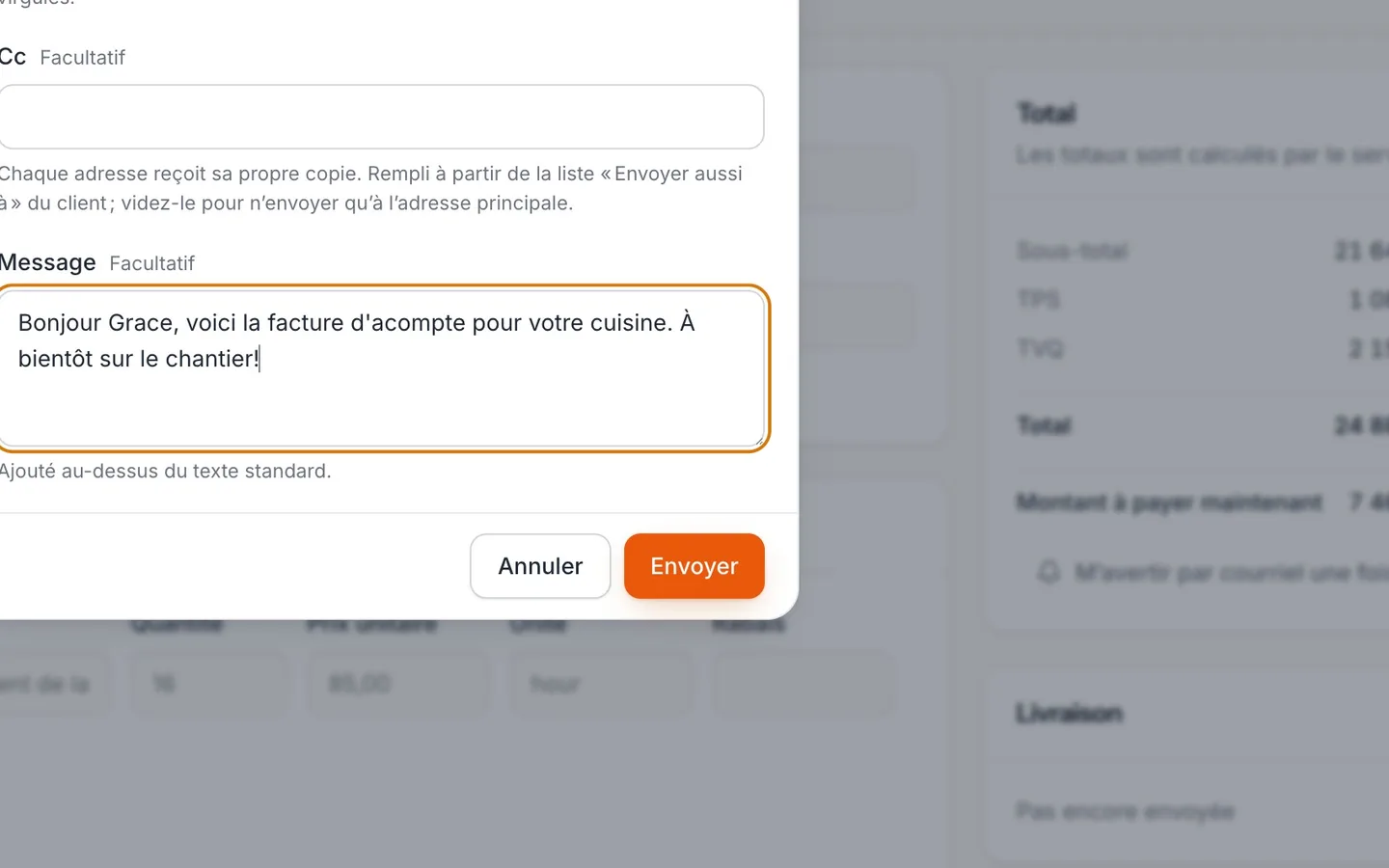
Sélectionnez Envoyer, ajoutez un message si vous voulez, puis Envoyer.
Laissez Destinataire vide pour utiliser l'adresse du client.
Envoyez une soumission, obtenez un oui signé en ligne
Envoyez une soumission par courriel depuis NextiaInvoices. Votre client la signe et l'accepte en ligne, et avec un acompte, elle devient aussitôt une facture.
Avant de commencer
Ce guide sert au moment où un client a accepté un prix et que vous voulez cet accord par écrit. Vous envoyez la soumission par courriel, votre client l'ouvre dans son navigateur, tape son nom, signe et l'accepte. NextiaInvoices conserve l'acceptation signée avec la soumission. Si la soumission demande un acompte, l'accepter la transforme aussi en facture émise, avec l'acompte à payer maintenant.
Ce qu'il faut d'abord :
- La soumission rédigée et émise. Dans Soumissions, sélectionnez Nouvelle soumission, choisissez le client, ajoutez les lignes comme sur une facture, puis sélectionnez Émettre. L'émission donne son numéro à la soumission et la verrouille, et seule une soumission émise peut être envoyée. Les soumissions ont leur propre séquence de numéros, distincte de celle des factures.
- Un acompte, si vous en voulez un, réglé sur la soumission avant de l'émettre. Sous Acompte à l’acceptation, choisissez Un montant fixe ou Un pourcentage du total, ou laissez Aucun acompte.
- Valide jusqu’au, si l'offre a une date limite. Laissez vide, et la soumission n'expire pas.
- L'adresse courriel du client à sa fiche, dans Clients.
Dans la vidéo, Karim, de Haddad Renovations, envoie à Grace et Daniel Lee la soumission de leur nouvelle cuisine, avec un acompte de 30 %.
Étape par étape
-
Ouvrir Soumissions
Sélectionnez Soumissions dans le menu de gauche. La liste présente le numéro de chaque soumission, le client, la date Valide jusqu’au, le total et le statut.
-
Ouvrir la soumission
Sélectionnez le numéro de la soumission pour l'ouvrir. Celle de Karim est la HRQ-2026-0001, pour Grace et Daniel Lee.
-
Vérifier le total et l'acompte
Les totaux présentent le sous-total, la TPS, la TVQ et le total, tous calculés par NextiaInvoices. La cuisine des Lee revient à 24 887,49 $. Plus bas, Acompte à l’acceptation indique ce qu'on demandera d'abord à votre client quand il acceptera : ici 30 %, soit 7 466,25 $. Si le montant n'est pas le bon, cette soumission ne peut plus être changée; voyez Réviser dans la section des problèmes.
-
L'envoyer
Sélectionnez Envoyer. NextiaInvoices envoie la soumission au client par courriel, avec une copie PDF en pièce jointe et un lien sécurisé vers elle. La soumission s'affiche alors Envoyée, puis Consultée quand votre client l'ouvre.
-
Ce que reçoit votre client
Le courriel vient de votre entreprise, par l'entremise de NextiaInvoices, dans la langue de la soumission. Il contient le PDF en pièce jointe et un bouton Consulter votre soumission.
-
Il ouvre le lien
Votre client sélectionne Consulter votre soumission.
-
La soumission dans son navigateur
La soumission s'ouvre dans son navigateur, sans compte ni mot de passe. Il voit chaque ligne, les taxes, le total, la date Valide jusqu’au et deux boutons : Accepter et Refuser. S'il refuse, il peut indiquer un motif, et la soumission s'affiche Refusée dans votre liste.
-
Il sélectionne Accepter
Accepter ouvre Accepter cette soumission. Quand la soumission demande un acompte, la fenêtre le dit avant la signature : « L’acceptation demande un acompte de 7 466,25 $. »
-
Il tape son nom et signe
Votre client tape son nom dans Votre nom, puis trace sa signature dans la zone de signature avec la souris, le doigt ou un stylet. Utiliser mon nom tapé remplit plutôt la zone avec le nom qu'il a tapé, et Effacer recommence la signature.
-
Il confirme que c'est sa signature
Il coche la case sous la signature. Son texte est l'entente elle-même : « En signant, j’accepte cette soumission telle qu’elle est proposée, et je conviens que mon nom tapé et ma signature tracée constituent ma signature électronique. »
-
Il accepte
Il sélectionne Accepter. NextiaInvoices vérifie de nouveau le nom, la signature et le consentement sur le serveur avant d'enregistrer quoi que ce soit.
-
La facture d'acompte est prête
La page indique maintenant « Vous avez accepté cette soumission. Votre facture d’acompte est prête. », avec Ouvrir votre facture d’acompte : votre client peut l'ouvrir tout de suite. Sans acompte, la page indique plutôt que l'entreprise a été informée, et aucune facture n'est créée. Dans les deux cas, les propriétaires de votre entreprise reçoivent un courriel disant que le client a accepté et signé la soumission.
-
De retour dans Soumissions
Dans Soumissions, la soumission des Lee indique maintenant Facturée : l'acceptation avec acompte l'a convertie en facture. Une soumission acceptée sans acompte reste Acceptée jusqu'à ce que vous la facturiez.
-
Voir l'acceptation signée
Ouvrez la soumission. La carte Acceptation signée est conservée avec elle : qui a signé, quand, sa signature et le texte exact accepté. Une soumission acceptée ne peut plus être révisée.
-
Ouvrir la facture
Sélectionnez Voir la facture sur la soumission.
-
La facture, déjà émise
L'acceptation a transformé la soumission en cette facture, déjà émise avec son propre numéro de facture. Elle a les mêmes lignes et le même total que la soumission, 24 887,49 $, et Montant à payer maintenant affiche l'acompte, 7 466,25 $. Le reste demeure au solde de la facture, à payer au fil des travaux.
-
Envoyer la facture
Sélectionnez Envoyer. Laissez Destinataire vide pour utiliser l'adresse du client, ajoutez un court message si vous voulez, puis sélectionnez Envoyer. Votre client reçoit la facture d'acompte par courriel, avec le PDF et un lien, comme toute autre facture.
Et ensuite
La facture se comporte comme les autres : consignez l'acompte quand il arrive, puis le reste quand il est payé. Si elle reste impayée après l'échéance, elle paraît dans Qui relancer. La soumission reste liée à la facture, avec son acceptation signée : vous pouvez toujours montrer ce que le client a accepté.
Pour les gros travaux facturés en plusieurs fois, Facturer une tranche sur une soumission facture maintenant un pourcentage (par exemple « à la signature ») et le reste plus tard; la soumission indique alors Facturée par étapes.
En cas de problème
Mon client dit que la soumission ne peut pas être acceptée
Vérifiez son statut dans Soumissions. Seule une soumission Envoyée ou Consultée peut être acceptée. Si elle est Expirée, sélectionnez Réviser, mettez-la à jour, émettez la nouvelle révision et envoyez-la : elle garde le numéro, et le lien du client mène à la nouvelle révision. Si vous l'avez annulée, sélectionnez Dupliquer et envoyez la copie.
Je dois changer une soumission après l'avoir envoyée
Une soumission émise ne se modifie pas. Sélectionnez Réviser pour créer la révision suivante en brouillon. Rien ne change pour votre client tant que vous ne l'émettez pas; l'ancienne révision passe alors en lecture seule et indique Remplacée.
Le courriel n'est pas arrivé
Vérifiez l'adresse courriel à la fiche du client, puis sélectionnez de nouveau Envoyer. Vous pouvez aussi sélectionner Copier le lien de partage et envoyer le lien vous-même.
L'acceptation n'a pas créé de facture
C'est normal quand la soumission n'a pas d'acompte. L'acceptation enregistre le oui signé; quand vous êtes prêt à facturer, ouvrez la soumission et sélectionnez Convertir en facture. Une soumission ne peut être convertie qu'une seule fois.
Le client a accepté au téléphone ou en personne
S'il est avec vous, Signer en personne lui permet de signer sur votre appareil : son acceptation est enregistrée comme signée en personne, avec vous comme témoin. Si vous n'avez pas besoin de signature, Enregistrer l’acceptation marque la soumission comme acceptée.
Questions
Comment un client accepte-t-il une soumission en ligne dans NextiaInvoices?
Il ouvre le lien de votre courriel, sélectionne Accepter, tape son nom, trace sa signature (ou utilise son nom tapé), coche la case de consentement et sélectionne Accepter. Aucun compte n'est requis. L'acceptation signée est conservée avec votre soumission.
La signature en ligne est-elle conservée comme preuve?
Oui. L'Acceptation signée de la soumission montre qui a signé, quand, la signature elle-même et le texte exact accepté. Elle reste avec la soumission après sa conversion en facture.
Comment demander un acompte sur une soumission?
Avant d'émettre la soumission, réglez Acompte à l’acceptation à Un montant fixe ou à Un pourcentage du total. Quand votre client accepte, la soumission devient une facture émise, avec l'acompte en Montant à payer maintenant.
Un client peut-il refuser une soumission?
Oui. La page de la soumission offre Refuser, avec un motif facultatif. Vous pouvez aussi sélectionner vous-même Enregistrer un refus s'il vous l'annonce autrement.
Les soumissions expirent-elles?
Seulement si vous indiquez une date Valide jusqu’au. Passé cette date, la soumission indique Expirée et ne peut plus être acceptée; sélectionnez Réviser pour en envoyer une nouvelle version.
Quelle est la différence entre Acceptée et Facturée?
Acceptée veut dire que le client a dit oui et que rien n'est encore facturé. Facturée veut dire que la soumission a été convertie en facture, soit par une acceptation avec acompte, soit par Convertir en facture.
Vais-je savoir quand un client accepte?
Oui. Quand un client accepte sur la page de la soumission, les propriétaires de votre entreprise reçoivent un courriel indiquant qui a accepté et signé quelle soumission, avec un lien vers elle.